2023年8月21日星期一

Apple疑难杂症集锦

 一、HomePod不能识别个人声音不能执行个人请求,提示“你需要在你的通讯录中加入您的名字或昵称信息,我才能够执行这个操作”。

解决办法:在您的 iOS 设备上,添加到通讯录中的名字或昵称应该与您的 Apple ID 上的姓名保持一致。这是因为 HomePod mini 使用您的 Apple ID 信息来识别您的身份,以便执行一些敏感操作。如果您的 Apple ID 使用您的真实姓名,那么您在通讯录中添加的名字也应该是您的真实姓名。如果您在 Apple ID 上使用了昵称,那么您在通讯录中添加的名字也可以是您的昵称。如果问题仍然存在,您可尝试重启HomePod,或查看是否有其他设置需要调整。如果问题持续存在,您可以考虑联系 Apple 支持团队以获取更进一步的帮助。

2023年7月2日星期日

前沿:aws翻墙姿势+tailscale内网穿透

 一、AWS注册开通服务

安装虚拟机,建议选择免费资源,新建设置安全密钥并下载保存便于远程登录维护,根据提示操作即可,几乎无难度。区域选择根据物理空间距离或自己的需求确定,可后台释放开启禁用区域,官网均有相关提示内容,自行阅读理解即可解决。

二、在AWS虚拟机上安装tailscale

应根据虚拟机上已安装的系统(原则上应该安装系统前了解tailscale适应哪些操作系统安装或自己对哪些系统比较熟悉和了解)选择不同的tailscale安装操作内容及步骤,譬如虚拟机安装的操作系统是Ubuntu 22.04 LTS,对应的操作参考官网说明来操作即可(地址https://tailscale.com/download/linux/ubuntu-2204):

Ubuntu 22.04 LTS (Jammy)

step1:

curl -fsSL https://tailscale.com/install.sh | sh

step2:

curl -fsSL https://pkgs.tailscale.com/stable/ubuntu/jammy.noarmor.gpg | sudo tee /usr/share/keyrings/tailscale-archive-keyring.gpg >/dev/null

curl -fsSL https://pkgs.tailscale.com/stable/ubuntu/jammy.tailscale-keyring.list | sudo tee /etc/apt/sources.list.d/tailscale.list

step3:

sudo apt-get update

sudo apt-get install tailscale

step4:

sudo tailscale up

#浏览器打开命令执行结果显示的链接,按提示将您的计算机加入Tailscale 网络

step5:

#运行以下命令找到您的 Tailscale IPv4 地址予以验证

tailscale ip -4

#如果您添加的设备是服务器或远程访问设备,您可能需要考虑禁用密钥过期,以防止需要定期重新进行身份验证。即:在tailscale官网自己的登录后的设备列表,每个设备最右边“...”选择“Disable key expiry”即可。


step6:

#以下操作设置子网路由器,根据需要决定,官网介绍https://tailscale.com/kb/1019/subnets/

根据我的系统要在新的 Linux 计算机上激活子网路由器按照以下步骤操作:

步骤一:安装Tailscale客户端 

#此功能需要启用 IP 转发,如果您的 Linux 系统有/etc/sysctl.d目录:

echo 'net.ipv4.ip_forward = 1' | sudo tee -a /etc/sysctl.d/99-tailscale.conf

echo 'net.ipv6.conf.all.forwarding = 1' | sudo tee -a /etc/sysctl.d/99-tailscale.conf

sudo sysctl -p /etc/sysctl.d/99-tailscale.conf

#否则:

echo 'net.ipv4.ip_forward = 1' | sudo tee -a /etc/sysctl.conf

echo 'net.ipv6.conf.all.forwarding = 1' | sudo tee -a /etc/sysctl.conf

sudo sysctl -p /etc/sysctl.conf

#如果您的 Linux 节点使用firewalld,由于已知问题,您可能还需要允许伪装。作为解决方法,您可以使用以下命令允许伪装,其他发行版可能需要不同的步骤。

firewall-cmd --permanent --add-masquerade

#启用 IP 转发时,请确保您的防火墙设置为默认拒绝流量转发。ufw 这是常见防火墙的默认设置firewalld,可确保您的设备不会路由您不希望的流量。

#在您的设备上安装 Tailscale,下载 Tailscale 并将其安装到您的子网路由器计算机上。

步骤 2:作为子网路由器连接到 Tailscale 

#安装后,您可以启动(或重新启动)Tailscale 作为子网路由器:

sudo tailscale up --advertise-routes=10.0.0.0/24,10.0.1.0/24

#将上例中的子网替换为适合您的网络的子网,支持 IPv4 和 IPv6 子网。如果设备通过了发布指定路由的用户的身份验证autoApprovers,则该子网路由器的路由将自动获得批准。autoApprovers您还可以通告tailnet 策略文件中允许的任何路由子集。

#如果您想公开默认路由(0.0.0.0/0 和 ::/0),请考虑使用退出节点。

步骤 3:从管理控制台启用子网路由 

#如果使用 则不需要此步骤autoApprovers。

#在管理控制台中打开计算机页面,找到发布子网路由的设备。您可以在计算机列表中查找“子网”标记,或使用attribute:subnet过滤器 查看所有通告子网路由的设备。使用 省略号图标表末尾的菜单,选择编辑路线设置,这将打开编辑路线设置面板。

#单击路由上的全部批准,以便 Tailscale 将子网路由分发到 Tailscale 网络上的其余节点。或者,您可以通过单击路线左侧的切换开关来单独批准每条路线。

#子网设置模式

#您可能更愿意在服务器上禁用密钥过期,以避免定期重新进行身份验证。有关机器密钥以及如何禁用其过期的更多信息,请参阅密钥过期。如果您使用ACL 标记,则默认情况下禁用密钥过期。

步骤4:为发布的子网路由添加ACL规则 

#如果您已有允许访问公布的子网路由的规则,则不需要此步骤。

#打开管理控制台中的 访问控制页面以更新tailnet 策略文件,并创建允许访问所公布子网的 ACL 规则。

#该 ACL 的作用:开发团队成员group:dev可以访问子网10.0.0.0/24和10.0.1.0/24,如果禁用子网路由伪装,则子网10.0.0.0/24可以访问子网10.0.1.0/24,反之亦然 。

{

  "groups": {

    "group:dev": ["alice@example.com", "bob@example.com"]

  },

  "acls": [

    // Users in group:dev and devices in subnets 10.0.0.0/24 and

    // 10.0.1.0/24 can access devices in subnets 10.0.0.0/24 and

    // 10.0.1.0/24

    { "action": "accept",

      "src": ["group:dev","10.0.0.0/24", "10.0.1.0/24"],

      "dst": ["10.0.0.0/24:*", "10.0.1.0/24:*"]

    }

  ]

}

#单击tailnet 策略文件上的保存,以便 Tailscale 协调服务器将更新的策略分发到 tailnet 中的节点。

步骤5 :验证您的连接 

#检查您是否可以从个人 Tailscale 计算机(Windows、macOS 等)对新子网路由器的 Tailscale IP 地址执行 ping 操作。您可以在管理控制台中找到 Tailscale IP ,或者在子网路由器上运行此命令。

tailscale ip -4

步骤6 :使用来自其他计算机的子网路由 

#Windows、macOS、iOS 和 Android 上的客户端将自动选择您的新子网路由。

#对于 Linux 客户端,只有那些使用--accept-routesflag 的客户端才会发现新路由,因为默认情况下仅使用Tailscale 100.x 地址。通过运行以下命令启用此功能:

sudo tailscale up --accept-routes

#更新子网路由 

#要稍后更新子网路由,请对新路由执行步骤 2 至 5。

在管理控制台的第 3 步中,您在第 2 步中不再包含的先前启用的路由将不再显示为广告,如路由右侧的图标所示。您可以选择完全删除这些路由,或者如果您打算将来重新通告它们,则可以将它们保持启用状态。

子网设置模式

可选:将 DNS 查找路由到内部 DNS 服务器 

您可以将Tailscale IP 添加到公共 DNS 记录,因为只有经过身份验证的网络用户才能访问 Tailscale IP。但是,如果您希望在子网上使用内部 DNS 服务器,则可以通过在管理控制台中配置拆分 DNS 来实现。

可选:设置子网路由器故障转移 

在某些定价计划中,您可能有资格设置子网路由器故障转移(也称为高可用性子网路由器),以确保即使一台路由器离线,您的网络也可以连接。有关更多信息,请参阅有关子网路由器故障转移的文章。


2022年12月15日星期四

玩转pixel


 玩转pixel


本文是从菜鸟初玩google的pixel4a5G手机开始的学习总结式记录,奔着谷歌亲儿子手机的憧憬,终于淘了一款来体验,店家刷的Andriod 12,打开OEM,安装了Magisk并安装了全网通模块,能正常使用中国电信SIM卡通话、讯息和VoLTE网络等功能。

作为完美主义者和尝鲜小白鼠的我看着android 13垂涎欲滴,且当前12系统Google play保护机制认证一栏显示“设备未通过认证”,试过网络上很多方法也没能成功注册。听说系统升级后破解就失效了,有的说网络可以用只是无法使用电话和短信功能,就想看看原生未经破解的系统到底是怎样的?

特别说明:如果不使用通话及短信功能,也没有追求完美强迫症,完全可以不用考虑以下解锁及获取root权限的复杂操作,只需要进行必要的网络设置就可以,即:点击「电话」应用,在拨号键盘输入:*#*#4636#*#*,点击「手机信息」后,再点击界面右上角的「选择无线装置频道」,从列表中选择 United States,随后提示成功,按返回继续操作;选择「设置首选网络类型」下方列表的:LTE/CDMA auto (PRL),片刻之间就会检测并正常联网。

如果必须使用通话及短信功能,请参考以下操作:

一、解锁bootloader

Step 1.在手机开机状态下,启用开发者选项 并勾选「允许 USB 调试」和「允许 OEM 解锁」,后者需要联网才能开启

Step 2.将手机通过数据线连接至电脑,并保证 ADB 环境配置正确,启动电脑端命令行窗口输入 adb reboot bootloader 回车,等待手机重启至 Bootloader 界面。注意,在此期间手机上会出现 USB 调试权限申请弹窗,记得及时授予

Step 3.手机处于 Bootloader 界面后,继续在电脑端命令行窗口中输入 fastboot flashing unlock回车,手机端会出现解锁确认画面,使用手机音量按键选择切换至「解锁」选项,然后点击电源键确认,等待手机重启开机。开机后手机便已经是解锁 Bootloader 状态了。

二、获取Root

Step 1. Make sure to unlock the bootloader on your phone

Step 2. Download and install Magisk Canary Debug verison
            e.g.
            Magisk-v26.1.apk

Step 3. Check your firmware and download the EXACT SAME firmware from Google’s firmware site
            e.g.
           bramble-tq3a.230705.001-factory-7805664f.zip

Step 4. Once downloaded, unzip the stock firmware and find boot.img. Copy that boot.img file to your phone

Step 5. Open up Magisk. Install and select “patch and install” and select the “boot.img

Step 6. Once done, check your Download folder and you will see the magisk patched boot.img. Copy this over to the fastboot folder in your computer
            e.g.
            magisk_patched-26104_zESeV.img

Step 7. Connect the phone to Mac, Open the command prompt window
           1.restart  bootloader
              adb reboot bootloader 

           2.如果 Ramdisk 为 yes
             fastboot flash boot  **/**/ boot.img(第6步img文件及路径)
              e.g.
             fastboot flash boot /Users/chancewang/Downloads/platform-tools/magisk_patched-26104_zESeV.img

           3.restart phone
             fastboot reboot

三、解锁通信网络
这项工作是特别难的,因为网络上各大论坛找遍了也不容易找到合适的,条件:机型pixel 4a 5G,系统android13,通信运营商中国电信,Root管理Magist,通过magist模块解决。好不容易找到靠谱的大佬赏赐一个(Pixel5_NR_magisk.module3.88.zip),但却遭遇了棘手的问题,即:网络VoLTE、电话接听正常,但呼叫限制仅拨打10000等应急电话没问题,无奈之下又付费买了一个(Pixel765G-ChinaVo5Gv2.2.2.zip),结果问题依旧,不得不说差点难倒我了,本以为不会是电信公司的问题,结果换了张电信卡测试却能正常使用,真是想都想不到啊,这是咋回事呢?只能找中国电信扯皮了对吧,哈哈哈!

四、无痛 OTA升级
Step 1.确认 A/B 系统分区支持状态
A/B 系统分区是 Google 在 Android 7.0 时代引入的新机制,采用这个机制的设备拥有 A、B 两套系统分区,用户数据则能够在这两套系统分区之间共用。这种分区机制最大好处是让无缝系统更新(seemless updates)成为了可能,如:当我们在 A 系统中进行 OTA 更新时,接受更新的很有可能是当前并未启用的 B 系统,OTA 更新的过程可以在不干扰当前使用的前提下顺利完成,手机重启后,系统分区从 A 切换到 B,用户自然就用上了新系统。采用 A/B 系统分区的设备在遭遇 OTA 事故时,还能在系统启动失败后自动切换回更新前能够正常工作的系统分区。
在电脑端正确配置好 ADB 环境,手机端打开 USB 调试后将手机连上电脑,然后在电脑端按照下列步骤检查设备是否采用了支持无缝系统更新的 A/B 分区:
运行 CMD 命令行工具或终端执行 adb shell 指令,此处应返回设备代号:/$
随后执行 getprop ro.build.ab_update 指令
返回结果为 true 则表示你的设备采用了 A/B 系统分区
也可以通过 Treble Check 这款小应用来检测 Project Treble 和 A/B 系统分区的兼容性,这款工具无需 root,下载安装后直接运行即可看到结果

Step 2.打开Magisk找到并关闭自动系统更新选项

Step 3.确认手机系统能检测到 OTA 更新后,点击进入 Magisk Manager 应用,找到位于主界面的「卸载 Magisk」选项,然后点击「还原原厂镜像」

Step 4.检测并安装来自 OEM 厂商的 OTA 更新,OTA 更新结束后,通常会系会提示我们重启,重启后系统就会自动切换到了更新过的另一个系统分区上,此时不要重启,直接打开 Magisk Manager 应用,找到「安装」选项,然后在点击后的弹出菜单中选择「安装到未使用的槽位(Install to Inactive Slot)」,安装完成后直接点击安装界面右下角的「重启」按钮。


2022年8月20日星期六

中国大陆人去偏见正三观的必备技能

 如果您在中国大陆出生成长,从小到大生活时间足够久,一定会受到某些“假、大、空”文化熏陶,从而以适者生存为借口,潜移默化地形成漠视生命、言行不一、狂妄自大、独立思考能力弱、逻辑混乱、不接地气等毛病,那么,为什么会是这样一种局面呢?其实需要个体独立思考才能弄明白,如果朝夕相处的特定环境只有一种声音存在,还需要去伪存真的思考与判断能力吗?我说什么就是什么,只是因为我是你的长辈、领导或者有着光鲜头衔的权威人士,这因果逻辑正常吗?你所吃下去的食物都是别人事先嚼碎了喂到你嘴里,那你是否还有必要长一口好牙齿呢,难道仅仅是为了装点脸面……所以,在问诊把脉了解病灶的基础上,需要进一步了解治病救人的方案即通过什么途径正三观、去偏见。

其实,这个途径和方法就是利用好互联网这个宝贝!互联网前身为阿帕网, 1974年美国国防部國防高等研究計劃署(ARPA)的罗伯特·卡恩和斯坦福大学的文頓·瑟夫开发了TCP/IP协议,定义了在电脑网络之间传送信息的方法。1983年1月1日,ARPA网将其网络核心协议由网络控制程序改变为TCP/IP协议。发展历史大致为三个阶段: (1)早期研究和发展(1965-1981); (2)合并网络,创建互联网(1981-1994); (3)商业化、私有化和更广泛的接入,形成现代互联网(1995年至今)。自从互联网诞生后,人类生活有了天翻地覆的改变,无论物质还是精神层面都受益无穷!最直接的好处是人们可以无缝沟通交流而无论天涯海角,但是,在此基础上你还必须认识到,事实上,全球互联网分为两类:一类是真正的互联网,人们可以实现全世界范围内的自由交互;另一类是经过隔离的互联网,中国大陆的互联网实际上就属于此范畴,你需要了解防火长城的概念(英语:Great Fire Wall,常用简称:GFW),中文也称中国国家防火墙,通常简称为墙、防火墙等,中国国家互联网信息办公室称为数据跨境安全网关,是中华人民共和国政府监控和过滤国际互联网出口内容的软硬件系统集合,用于通过技术手段,阻断不符合中国政府要求的互联网内容传输,一般认为由方滨兴这个人主持设计的东西,正是因为你使用的互联网是这个东西,所以你所获取的信息并非真正意义上的开放信息,而是和CCTV等官媒或实际受CCP控制的其他媒体一样传播的信息,都是需要让你知道的信息,不想让你知晓的信息,通常情况下或者大多数人自然是不知情的。这就是我们开篇分析的问题产生的部分原因。

如果你需要跨越信息封锁,那么你必须学会“翻墙”或“爬墙”,需要一定的动脑动手能力,这其实应该成为中国人的日常,这个民族才可能有真正的进步,如果都没有意识到环境和自身存在的问题,你说怎么进步?这就是本文想提及的必备技能,具体技能自行搜索学习,如有疑惑欢迎留言探讨。

但是,就如相当部分中国留学生到了海外依然不能真正融入国外生活、活动和交际的圈子也仅限于华人一样,也有相当部分中国人虽然会翻墙技术,但一直都选择性地获取与国内"主流"一致的信息, 这样的结果与不翻墙其实差异不大,如果没有真正从思想上有所收获,其实是没有任何意义的,顶多算得上瞎折腾。

最后提示一下,翻墙后可以体验很多很丰富的流媒体服务和其他数不胜数的好处,但是好的服务都需要订阅付费,推荐市场占用率较高的2个,一个是Netflix影视媒体,片源极其丰富,喜欢影视的朋友不二之选,相关常识可以查看本博客相关文章介绍;另一个是Youtube视频平台,也是视频自媒体的天下,五花八门,可以开眼界,如果没有订阅会员,会有平台植入的广告插播,建议订阅会员节省时省钱,通常每年100元左右,推荐有需要的朋友可以通过电报TG联系大神https://t.me/Dream_USA,有个人稳定使用的会员账户,如恰好有空位能加入她的家庭组,你可以更加低廉的成本享受到该服务。


华硕无线路由器AC68U的AIMESH如何顺利组网

 关于Aimesh组网的好处,这里不再赘述,主要讨论交流AC68U这款目前已不主流的华硕路由器如何才能顺利成功组网。

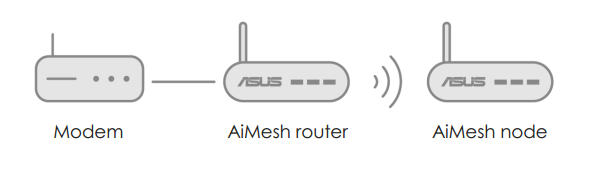
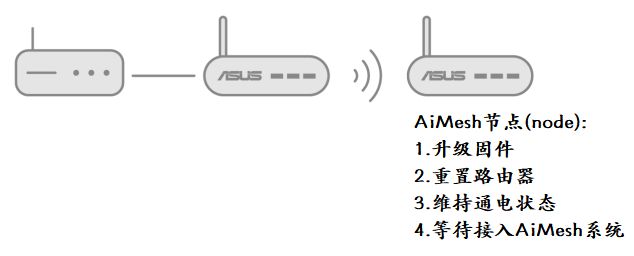
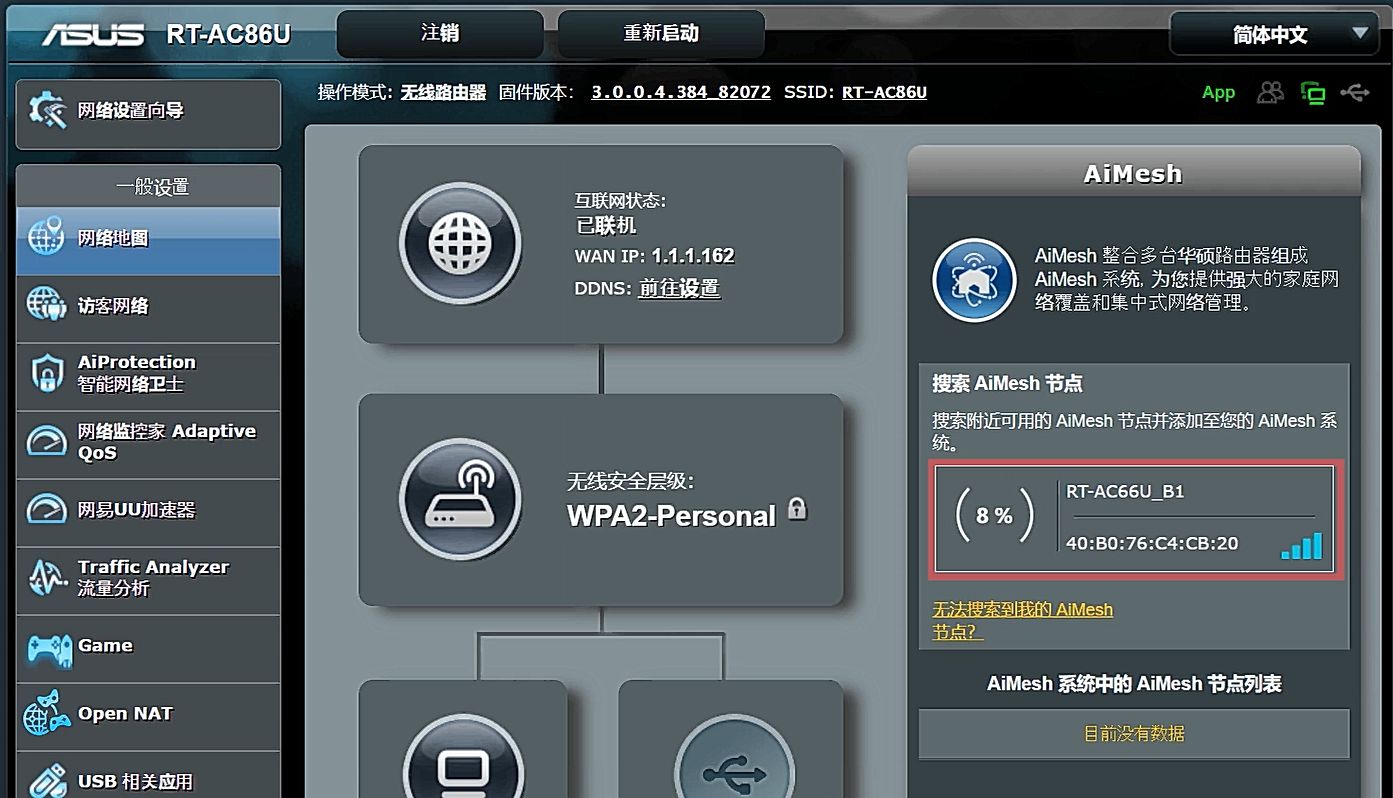
按照一般对组网的认识,因为操作教程要求路由器之间要间隔很近的距离,所以很容易理解为两者之间会通过无线方式完成组网,事实上,如果不将主路由器和节点路由器进行有线连接,您大概率看到主路由器Aimesh搜索节点路由器的结果是“失败”,无论是将两台设备放置多么近都是徒劳,多次尝试后,作为外行瞎猜是因为设备过于陈旧硬件传输组网必要参数等相关数据时显得力不从心而无法顺利未完成初始化,所以一定记住要用一根网线连接主路由器LAN口、节点路由器WAN口,重新搜索组网,于是出现数据传输进度条“1%……”界面,等2分钟左右进度完成100%,组网成功,再拔取网线,重新连接,运行正常。

就是这么简单,如果凑巧你看到本文,或许恰好可以帮到您,那么这就是交流的重要意义。教训是:必须认真理解官方操作教程,严格按照要求操作,才能顺利完成,不要凭自己的想像和猜测省略必要步骤,那只能是事倍功半。


关于 AiMesh 的介绍,请访问 https://www.asus.com/Microsite/AiMesh/cn/index.html以下转载华硕官网有关操作步骤:


步骤 1:设置 ASUS AiMesh 前,请确认您拥有:

    (1)两台支持 AiMesh 的华硕路由器,您可以至 https://www.asus.com.cn/Networking/Wi-Fi-System-Products/  获得支持 AiMesh 的型号列表。

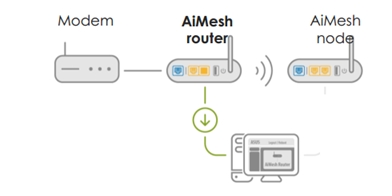
    (2)将一台路由器设置为 AiMesh 路由器,另一台设置为 AiMesh 节点

注意:

  • 如果你有多台路由器,请将较高规格的路由器设定为 AiMesh 路由器。
  • 建议最多5台路由器的网格组合(1AiMesh主路由器+4AiMesh节点)

    (3)设置过程中,请将 AiMesh 路由器(router)与节点(node)距离 1 -3 米放置。


步骤 2:将所有路由器升级为支持 AiMesh 的固件版本

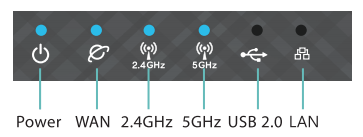
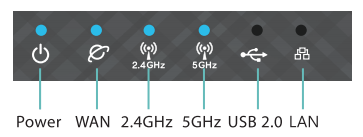
    (1)插入电源适配器并按下路由器后侧的电源按钮。检查 WAN 和 2. 4GHz / 5GHz LED 指示灯已亮起,以确认硬件连接已准备就绪。

    (2)电脑用网线有线连接至主路由,或无线连接至主路由SSID。
       电脑用浏览器开启开启http://router.asus.com ,您将进入华硕设置向导。 

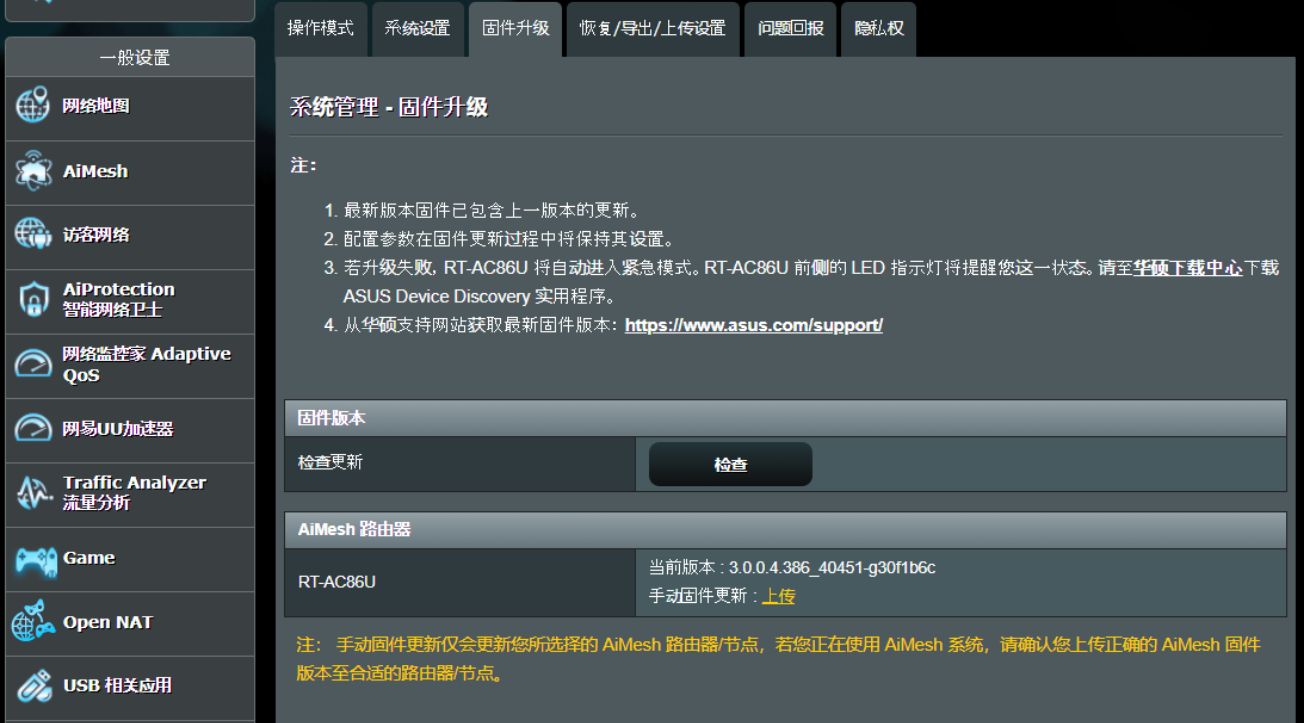
       点击 系统管理 -> 固件升级

注意: 您可在华硕下载中心取得最新的固件.华硕下载中心

    (2)在 AiMesh 路由器及节点上更新所下载的固件。
        固件更新完成后,前往 [网络地图] 页面确认 AiMesh 图标是否出现。


步骤 3:将 AiMesh 节点 恢复至出厂默认设置

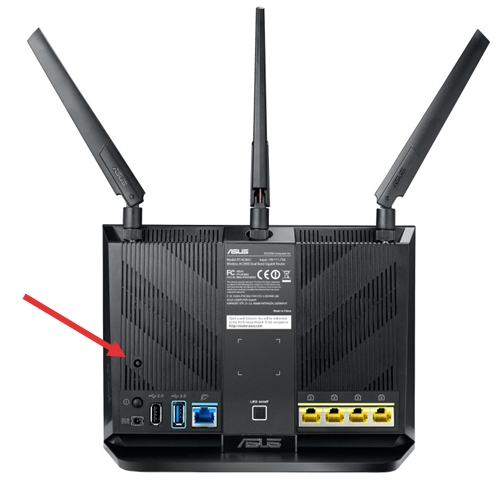
    (1)按住 AiMesh 节点 的复位按钮至少 5 秒钟,等到电源 LED 指示灯开始缓慢闪烁后,松开复位按钮。

    (2)复位完成后,保持 AiMesh 节点为通电状态,待机等待进行 AiMesh 设置。


步骤 4:设置 AiMesh 路由器

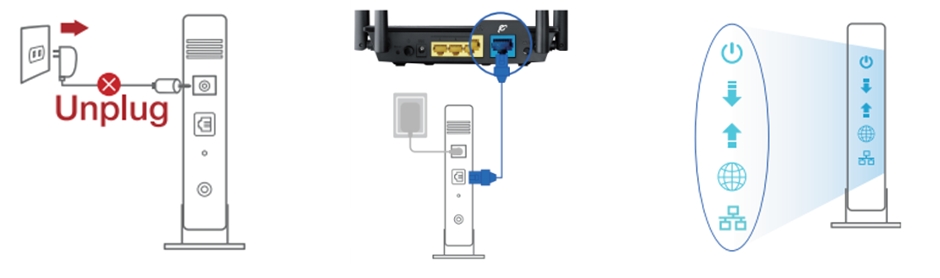
    (1)若您的网络服务提供商(ISP)有提供给您光猫,请先拔掉光猫的电源。
    (2)使用网线连接您的光猫的LAN口与 AiMesh主路由器的WAN口,然后开启光猫。检查光猫的指示灯,确认已经连接。

注意:若您的网络服务提供商(ISP)提供的入户线直接接上电脑就可上网,请将您的入户网线直接连接至主路由器的WAN接口。

    (3)插入电源适配器并按下路由器后侧的电源按钮。检查 WAN 和 2. 4GHz / 5GHz LED 指示灯是否亮起以确认设备已准备就绪。

    (4)使用网线将 电脑 连接至 AiMesh 主路由器。

  • 将网线的一端连接至电脑,另一端插入 AiMesh 主路由器的 LAN 接口
  • 使用 Wi-Fi 在电脑上搜索 AiMesh主 路由器的网络名称(SSID)并连接至此无线网络。请确认您的电脑已连接至正确的 AiMesh 主路由器网络名称。

    (5)电脑通过浏览器输入 http://router.asus.com ,进入华硕设置向导。

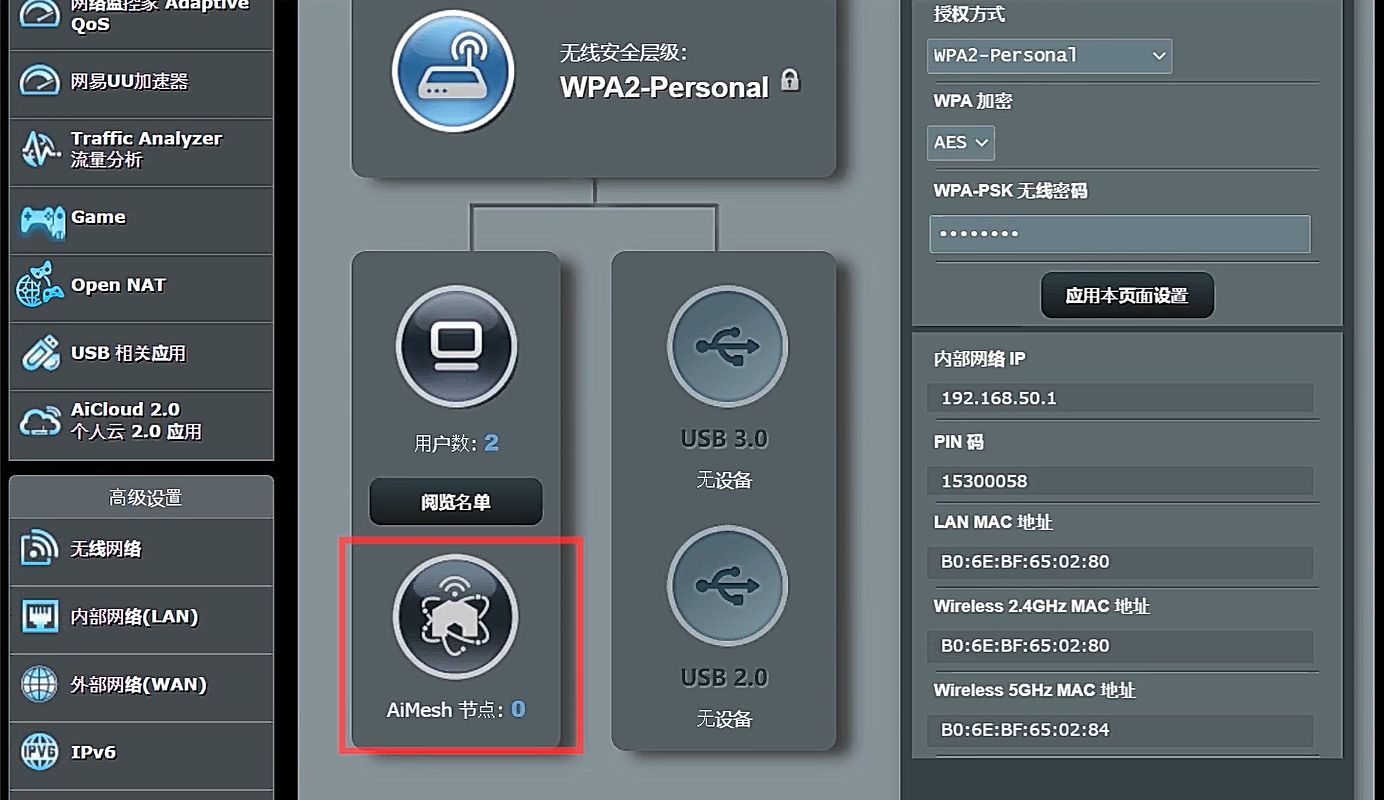
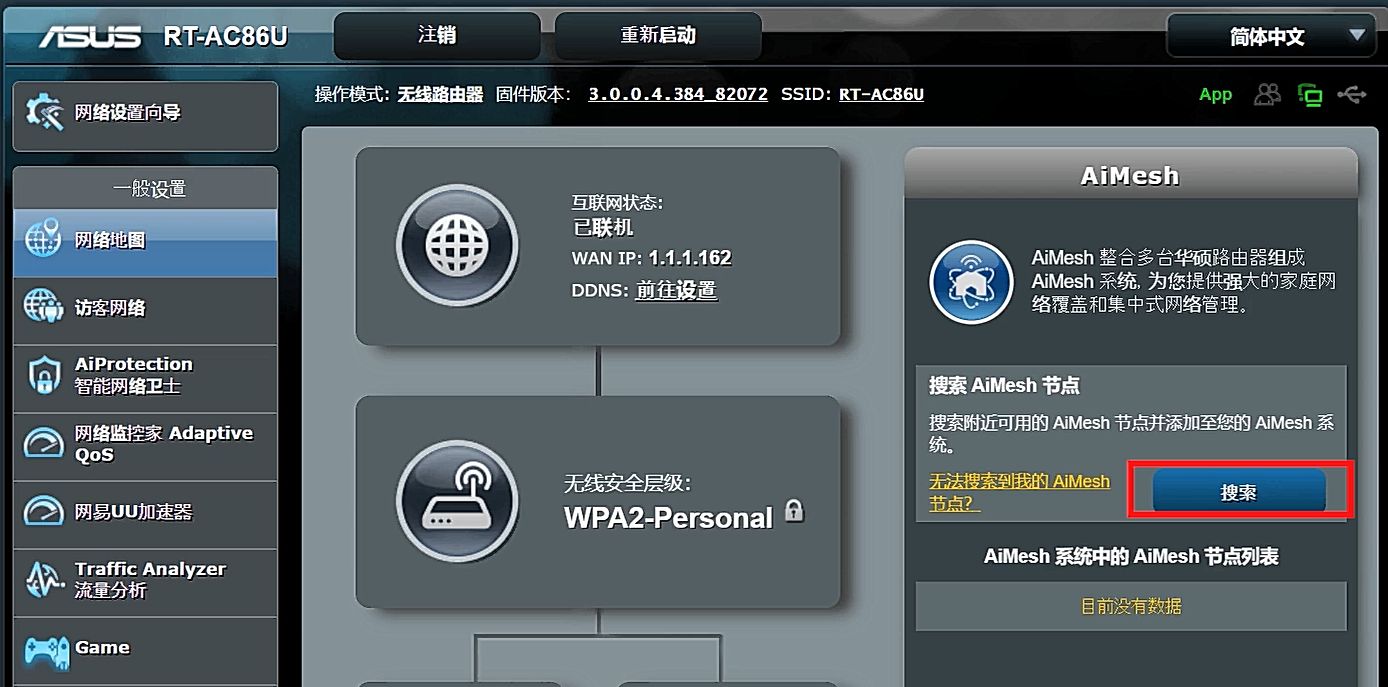
    (6)选择 网络地图,点击 AiMesh图标,然后搜索您的扩展 AiMesh 节点。

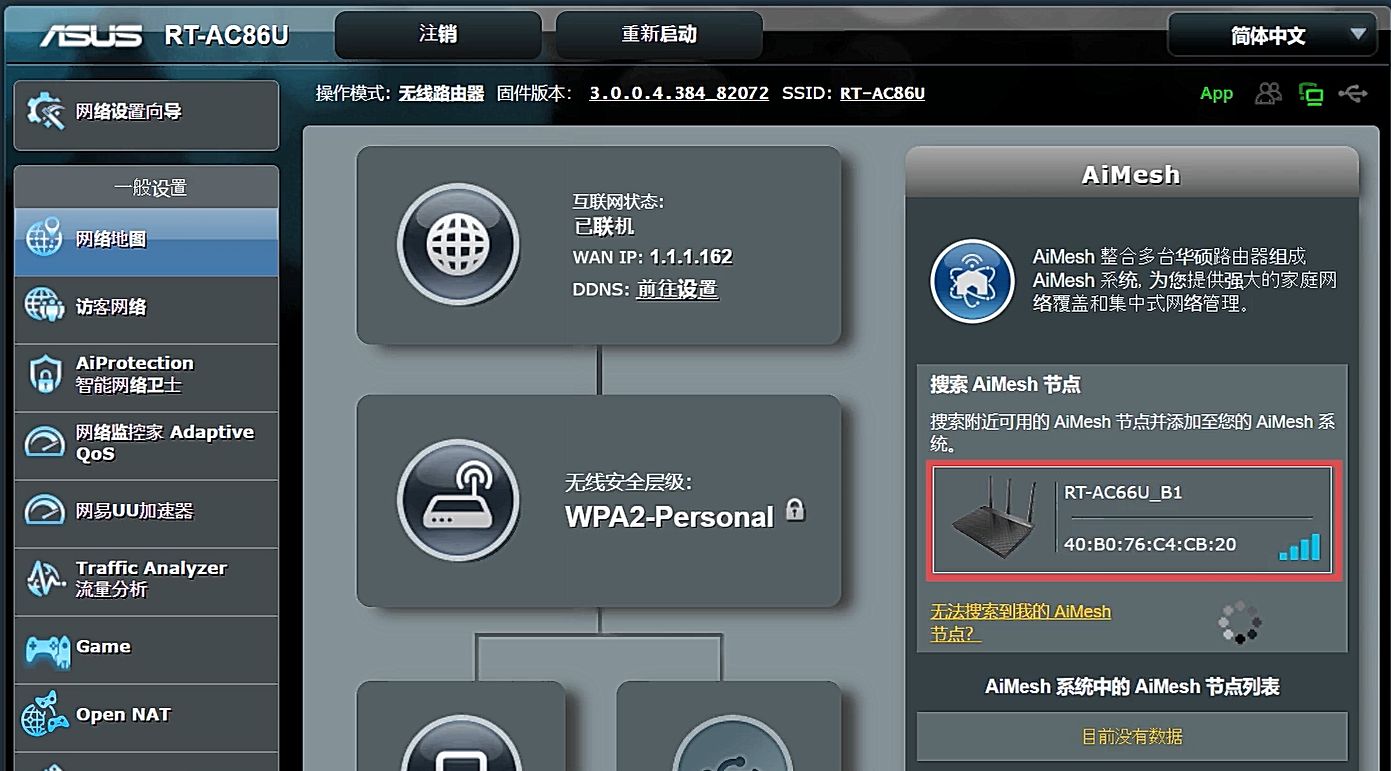
    (7)点选搜寻后,将自动搜寻您的 AiMesh 节点。当您的 AiMesh 节点出现在此页面中后,请点选此节点将其新增至 AiMesh 系统。

同步时为避免干扰,请确认您已将所有AiMesh路由器与节点互相靠近放置。


注意: 若您的路由器无法搜索到任何附近的 AiMesh 节点或同步失败,请尝试下列步骤并重试。

  1. AiMesh 节点已开机。
  2. AiMesh 节点已升级至支持 AiMesh功能的最新版固件。
  3. AiMesh 节点已重置为默认设置。
  4. 请确认 AiMesh 节点距离 AiMesh 主路由器 1~3 米。

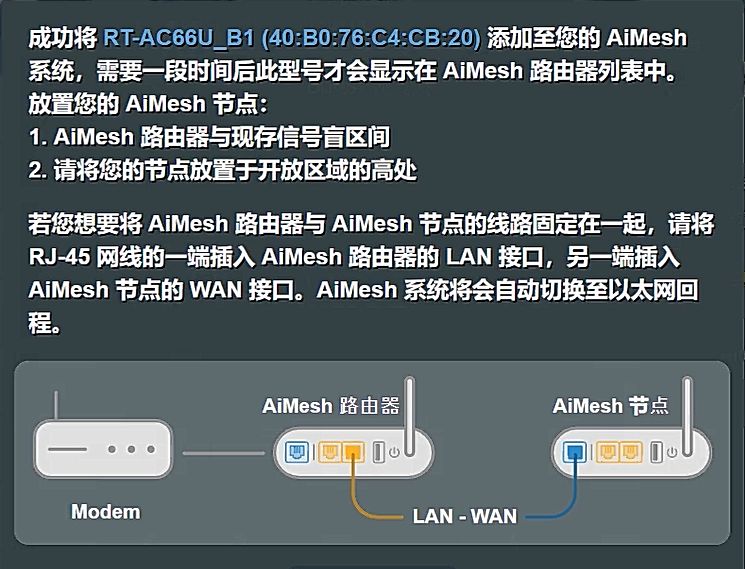
同步完成后,将出现如下图所示的信息。  

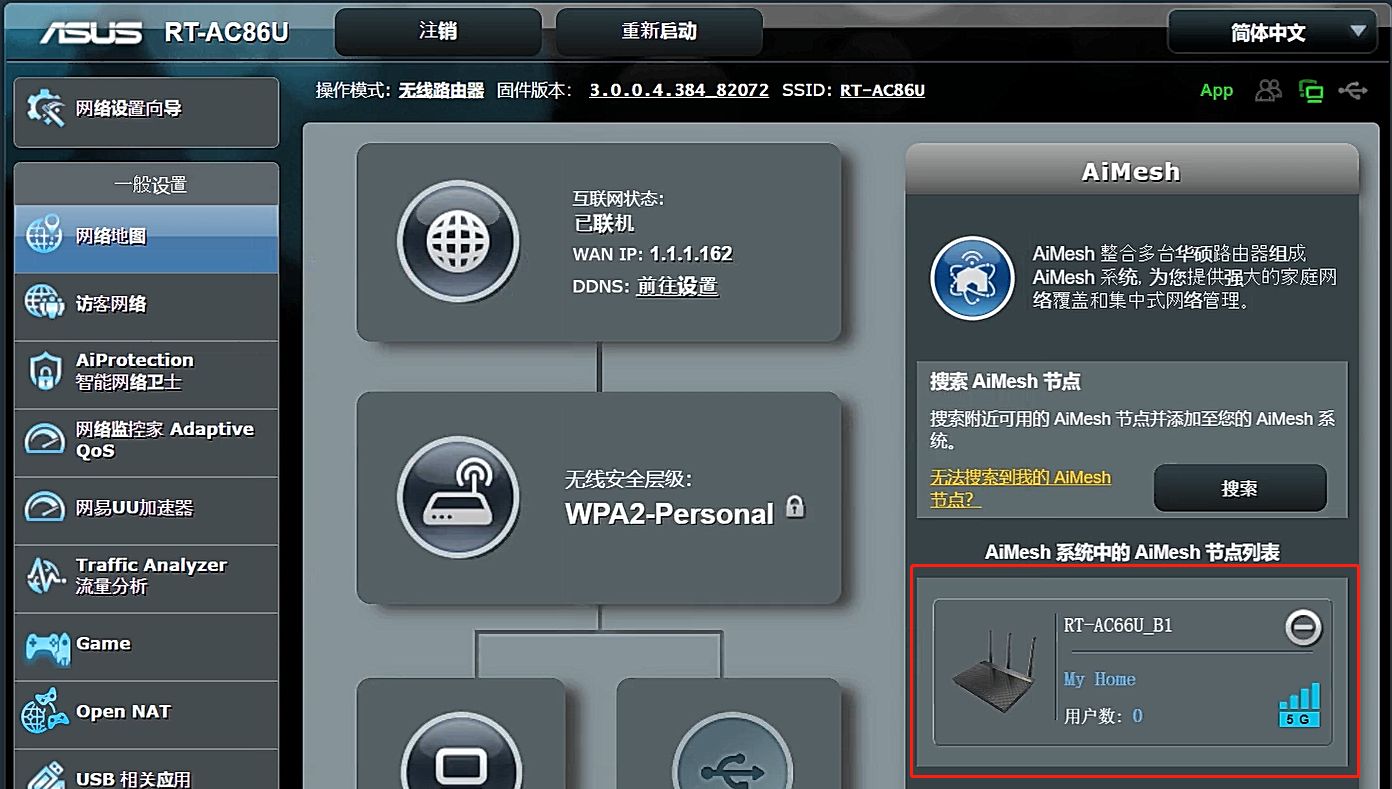
恭喜!当 AiMesh 节点成功添加至 AiMesh 网络后,将显示如下页面。


步骤5:将 AiMesh 路由器和节点放置在最佳位置

    (1)现在,即可以将您的 AiMesh 节点放到一个更佳位置。您可以监控已连接至 AiMesh 节点的设备数量以及从 AiMesh 路由器接收到的信号强度如何。您可以使用 ASUS Router App 或网页图形界面(web GUI)访问这些信息。

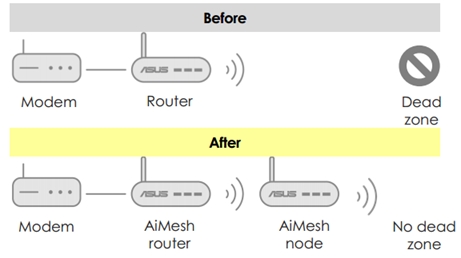
    (2)建议您将 AiMesh 节点放置于 AiMesh 路由器与现存信号盲区之间。将 AiMesh 路由器和节点放在开放区域的高处。


常见问答

1. 访客网络不能同步到AiMesh 节点吗?

  • 访客网络选项只有在 AiMesh 网络中的主路由器有支持。
  • AiMesh 节点没有访客网络功能选项。


2. 无法在AiMesh 节点下设定访客网络?

  • 路由器所有设置只能在 AiMesh 网络中的主路由器下进行。

2022年7月2日星期六

中国索尼电视更换美国主板及系统网络故障问题修复

出于井底之蛙对品质生活的向往、对众多安卓系统TV眼花缭乱广告骚扰的厌恶,去年一个合适的价位重金添置了一台 Sony 电视,介于苦逼的井底之蛙无法通过刷固件方式来获得完整的google原生安卓系统体验,一直只能使用AppleTV享受其显示器品质,但对于一个强迫症和完美主义者,了解到可以通过更换主板获得完整体验后,立即开始动手折腾极客之旅,目标是可以直接享受Chromecast、Homekit、Airplay、GMS 等相关服务和索尼电视内置音响系统,实现效用最大化。
一、更换主板
虽然从功能上说,拥有Apple TV已经很完美,但我渴望体验一下原生安卓系统,既能培养动脑动手的能力预防老年痴呆,又能节约电器产品更加环保地生活,岂不美哉?搜索一圈下来因大陆几乎找不到货源,于是从美国tvpartstoday购买了电视主板,后来看到一些网友介绍也可从其他美国的电子零件供应商平台如tvpartsguyshopjimmy以及熟知的易趣平台购买。网站上直接搜索电视型号,购买对应型号的主板,比如我的电视是型号中国大陆是KD-55X9500H,对应美国型号是 XBR-55X950H。


按照网站购买流程先注册账号并完善支付方式等信息即可,支持 PayPal 和信用卡结算,我是通过转运公司大费周折花了近2个月才到货,当然有疫情的功劳。


tvpartstoday 附赠简易说明书,由于之前看了一些网友的文章,收货后居然没有仔细阅读和认真消化,当然也没有经验,导致后来差点变砖的严重后果,就是提前准备一个 U 盘,并在 Sony 美国官网中下载了最新固件,在更换完主板后对系统进行手动更新。


说明书全文翻译成中文如下:

重要提示:在尝试固件更新之前尝试在您的套件中使用此主板,一小部分主板不需要更新,并且不正确地执行更新会使主板变砖。
在您的电视机中安装主板后,预计电视会出现空白屏幕,并且您的电源指示灯可能会或可能不会闪烁绿色/琥珀色交替闪烁。 这表明主板工作正常,电视正在等待固件更新。 固件将使用 USB 闪存驱动器进行更新。 提醒:您不会在屏幕上看到任何内容。
您必须在电视上没有图像的情况下执行 USB 固件更新。
确认您有兼容的 USB 闪存驱动器。 您可以在我们的网站上找到兼容的 USB 闪存驱动器列表和指导您完成固件安装过程的清单:www.TvParts Today.com
在 Sony 网站上查找并下载适用于您电视的最新固件,然后返回我们的网站按照固件安装指南进行操作。
在主页上向下滚动以找到:“单击此处获取 SONY 固件更新帮助”
未能遵循指南中的步骤可能会导致主板无法使用,使其看起来有缺陷,并将使我们在这部分提供的保修失效,使订单没有资格获得退款/更换。
如果您在执行本指南中的所有步骤后仍然遇到问题,请发送电子邮件至 info@tvpartstoday.com 请在主题行中填写“SONY HELP”,我们的 Sony 团队将很乐意帮助您进行更新。 你也可以打电话到办公室。

结果我费劲学习并拆开后盖,换上主板后立即在通电前插入了准备好固件的U盘(愚蠢的操作),发现机器启动后出现了较正常画面只是色彩好像不太正常而已,还来不及我多看一眼,机器因检测到U盘新固件便立即自动开始固件升级动作,等了半天都没结果,后来不得已只好重启,发现已经无法正常启动。大家再回头看看说明书上突出标记的内容就明白我失败的心情了……
所以强迫症患者是有代价的,并且有时候代价还很大,寻找解决办法,全网搜索求助,很多自称专家、专业高手,在我问题呈上之后都被吓退了,后来通过TG网友转介绍认识了一个大咖级别的真正高手,地标在上海,恰逢4月疫情封城前几天,刚准备发货过去,结果所有快递公司都已停止接收寄往上海的快件,不得已搁置了2个多月才重新联系,维修费200元,但也经历了插曲往返了2次才最终搞定,我认为主要是这位高手因为生意太好太忙确实不够细心导致的,而且第一次寄回前还碰坏了一个角,第二次他够重视够及时够仔细把所有参数应该都过了一遍终于能点亮机器正常启动使用了。我想如无必要,今后都没必要更新系统了,这也是高手给我的建议,我也想建议大家认真思考太瞎折腾容易入坑。
有人问我是否需要在后盖上打孔,其实需要打孔的不是后盖,而是主板旁边那块档板上需要打2个孔,是因为美国主板比国行主板多出两个音频口,我家有电钻直接打孔,孔径大小大概是7MM。拆卸电视后盖也是自己网上查找资料后得到一些启发学会的,这不,摊上这么麻烦的事我都拆卸了几个回合算得上学徒中的姣姣者了吧,哈哈。
对于动手能力较差或者电视尺寸过大,无法一个人完成拆卸的情况,也可以直接与本地的 Sony 售后人员联系,让 Sony 的工程师上门帮你进行更换,这样能最大程度的减少潜在风险的发生,最大程度的保护你的电视,自不必说 Sony 是需要收取一定的人工费用。
更换完毕后,别着急立刻装上背板,先通电开机,看看是否能正常点亮,证明一切顺利,再安装好盖板!
整个过程应该还有一步(我没有做应该是高手为我准备好的,为保证本文完整性和参考价值需要补充在此),把校色数据导入到主板中,我们要进入电视的工厂模式,选择显示面板设定( Panel/PQ )——色彩参数传输( WB/Mura/CUC data transfer )——勾选三个参数——选择 T-con->SoC 然后执行( Start )。这里执行完之后,界面上不会有任何反馈提示,我们直接断电让配置生效即可。断电生效是 Sony 的工程师告知的,具体原因不详,既然工程师这么说了,照做即可。SONY 电视出厂是校色过的,色彩文件一式两份主板驱动版上各一份,可以互相导入导出,只要不是驱动板和主板一起损坏,文件不会丢失,所以至少要保证一个部件没换过才能保留原色彩文件。
两种方式进入工厂模式( service mode ):一种方式是激活电视的开发者模式,激活方式和所有 Android 设备,在设备信息中连续点击版本号即可,之后进入开发者模式选项,开启 ADB 调试,然后就可以在同一个局域网中使用其他设备连接你的电视了。输入 ADB 命令am start -a com.sony.dtv.intent.action.SELF_DIAG_MODE 即可进入工厂模式。另一种方式是通过遥控器进入,原厂遥控器是无法进入工厂模式的,使用工程遥控器,在电视关机的情况下,依次按下「5」——「音量减」——「开机」,即可进入工厂模式。


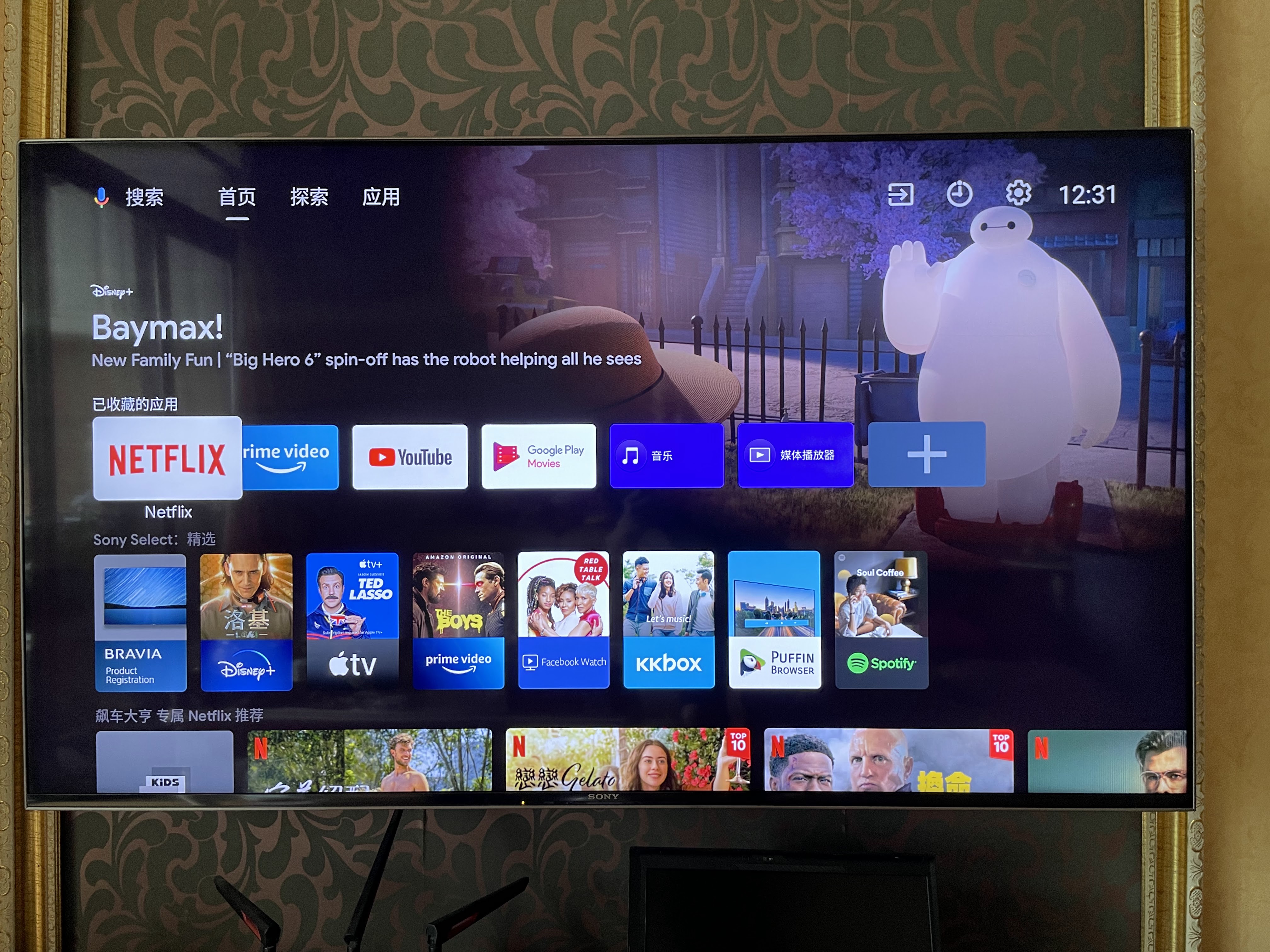
至此,我们所有工作就完成了,下面就可以真正的完整的享受 Sony 电视的全部功能了!


当我们的电视正常接入 Homekit 之后,就可以通过 Siri 控制电视的开关,包括使用 iPhone 的虚拟遥控器控制电视。

至此,不算个人前前后后投入大量的时间和精力成本,仅硬件及运输、关税、快递维修等费用合计人民币1415元=760+185+220+200+50,差不多可以买个AppleTV了,实现的功能虽然差不多,不过不同的系统以及不同系统之间无缝顺畅的联接为一体的体验还是不一样的,是值得去折腾的。

二、可能故障或注意事项

1.海外主板有线电视在传输协议上可能会与国内的有线电视存在一定偏差,如果你有使用有线电视的需求,就需要慎重考虑一下换主板是否有必要了。我因长期未曾使用有线电视,故未考虑这个因素,个人认为网络社会正常情况下有线电视早就没有存在的必要了!

2.部分功能如谷歌服务需要无墙的流畅互联网才能正常激活和使用,目前已发现的故障表现为:一是重新启动后提示WIFI 网络已连接,但无法访问互联网;二是操作过程中无规律跳出设备注册登记的提示界面,烦死个人。


折腾了几天,尝试着自己动手解决,分析可能的原因是NTP 时间服务器同步问题,觉得有道理的解释是youtube主悟空介绍的:每次重启盒子,首先是wifi并不会自动连接,其次就算连接也还是会提示网络受限,这是因为Android原生电视盒子的联网原理导致的,源码中有一个叫做isCaptivePortal() 的函数,用来检查网络状况的判断,它需要一个返回值http 204 (空内容的意思)的网址,源码里默认使用 clients3.google.com/generate_204 这个网址,很显然这个网址,你若没用代理是访问不到的。因此安卓就没法正确判断当前的网络状态,所以要想解决此问题,需要我们换成一个能在国内直接访问的,用于返回http 204的网址,我们姑且把它叫做验证服务器。
因此,我们需要进入系统设置里手动修改时间后即可解决。
使用了Openwrt软路由的用户,操作步骤如下:

(1)打开adb设置-系统-关于-连续点击4次 Android TV操作系统版本,此时回到系统就有开发者选项-勾选USB调试

(2)连接adb(可自行查找下载adb工具包)
$ adb connect 192.168.xx.xx
电视机有弹框提示允许访问,请点击确定按钮,如果没有弹框,请检查开发者模式下的USB调试模式是否打开,也可以反复开启和关闭USB调试按钮的开关,还可以点击下方的撤销调试模式的授权,ADB这个功能在android底层本身还是有一些bug的,需要是反复开启和关闭,直到你输入adb shell 回车之后,能成功进入命令行模式,才算是真正的连接成功。退出命令行模式用exit回车

(3)写入新的ntp服务器地址
adb shell settings put global ntp_server ntp3.aliyun.com
国内ntp服务器 备用地址
ntp1.aliyun.com
ntp2.aliyun.com
ntp3.aliyun.com
ntp4.aliyun.com
ntp5.aliyun.com
ntp6.aliyun.com
ntp7.aliyun.com

(4)重新启动,一切正常,OK


2021年3月15日星期一

Netflix账户开通使用秘籍

 Netflix,祖国大陆又俗称奈飞、网飞,或戏称奶妃。

截止目前,奈飞在全球190多个国家和地区开展运营(不包括中国、朝鲜、克里米亚、叙利亚等四个国家及地区),总计拥有 1.83 亿名付费会员。据悉,目前奈飞平台的影视剧数量高达1.3万部。多个数据综合显示,奈飞是全球流媒体平台中当之无愧的 No.1。

国内顺畅使用Netflix并获得最佳的观影体验,你需要做好以下准备:

一、Netflix账号。如果你需要用Netflix账号同时在多台设置登陆(电视、iPad、手机),并且还要和朋友之间共享,那么你可能需要一枚独立的Netflix账号(附带5个车位)。这种情况下,除非你既是土豪又极其聪明、动手能力超强,可自行申请独立高级账户,否则最好的解决方案是:4-5人合租奈飞账号,以大约 1/4 的独立Netflix账号价格,享受最高级4K UHD高端观影体验,特性是账号价格相对稍高(无论礼品卡还是国际信用卡结算其成本都较高)、使用过程极其稳定(基本不存在翻车的可能性),合租账户最好是私人账户而非专门服务平台提供的,这些平台账户由于太多用户频繁切换因而受到风险控制的概率较大,极不稳定,对于上车的同一用户会经常变更账户及密码,很烦心。本人申请有长期稳定的个人账户,如有人下车或许你也有机会加入我的账户,TG电报联系https://t.me/Dream_USA

二、解锁Netflix的线路。最简单的方案就是找机场代理,如果你尝试用普通代理打开奈飞,很可能会看到这样一条提示:“You seem to be using an unblocker or proxy”,或者"您似乎正在使用解除封鎖程式或 Proxy"。这就意味着,当前代理IP已经被奈飞封杀,你需要换一个能正常观看奈飞视频的代理。基于奈飞政策原因,通常不允许用户跨区浏览奈飞的影视库资源,所以对常见的服务器IDC厂商所在的IP段进行了封杀。这也是为什么你用Google Cloud Platform、Amazon云、微软云、阿里云国际自建梯子可以正常访问Google、YouTube,但无法正常观看奈飞的原因。目前,适合Netflix等流媒体的机场普遍提供5~20条线路,支持解锁奈飞、HBO、Hulu、动画疯等音视频流媒体资源。当前跑路的机场越来越多,本频道会不定期、审慎推荐或建议。

GL-MT3000 (Beryl AX) 科学上网起飞🛫

下面是针对 GL-MT3000 (Beryl AX) 官方 4.8.x (OpenWrt 24.10) 固件安装并完美运行 OpenClash 的 2025年11月最新、100% 可重复操作版全流程。直接复制粘贴即可,一次成功。 一、安装 OpenClash(主体 + Meta ...