2023年11月4日星期六

华为HN8145V光猫补全shell获取超级密码


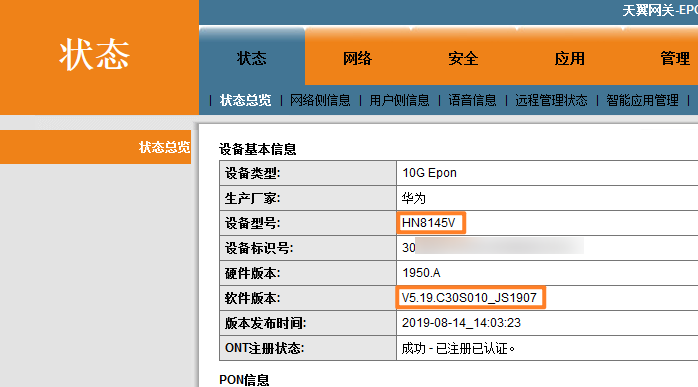
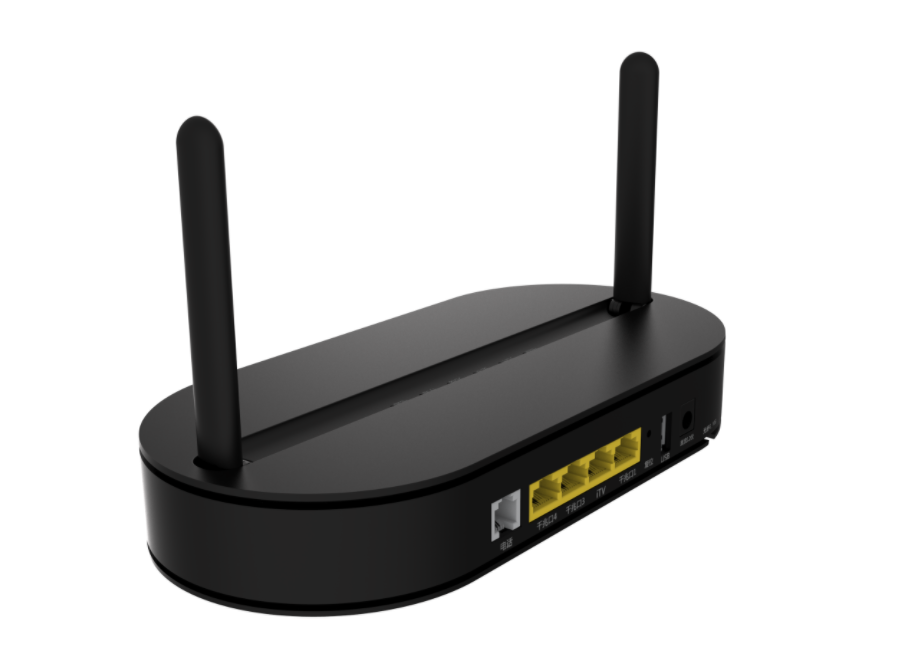
HN8145V是华为公司为中国电信打造的千兆光纤智慧家庭解决方案的10G EPON&XG-PON路由型网关设备, 提供1个POTS语音接口、3个GE自适应以太端口、1iTV 口和双频 Wi-Fi(2.4GHz&5GHz),应用灵活,支持即插即用、远程诊断、绿色节能等特性。HN8145V支持10G EPON技术,实现FTTH组网场景下家庭用户的超宽带接入。其高性能的转发能力有效保障话音、数据和高清视频的业务体验,为FTTH部署提供理想的终端解决方案和面向未来的业务支撑能力

接口类型:1电话+3千兆+1iTV+1USB+2.4G&5G Wi-Fi

即插即用:支持通过OMCI协议和TR069,实现语音、宽带、组播等业务的远程自动发放,无需现场配置

互联:Wi-Fi智能覆盖、家长控制、支持SIP和H.248两种协议自适应,与软交换对接方便

远程运维:支持POTS口外线测试、呼叫仿真、PPPoE拨号仿真、一键诊断(Web) ,轻松实现远程故障定位

业务:支持防蹭网、Wi-Fi定时开关、Wi-Fi智能共享、 Portal、802.1x认证基于Soft GRE的Wi-Fi

绿色节能:高集成SOC,集成PON、语音、网关及LSW等模块,节能10%


#准备工作

电脑一台(安装telnet或putty等工具)、网线一根、华为HN8145V

#补全shell

1.下载好华为破解工具套装
2. 检查本文文字图片是否完整
3. 拔掉光纤线,重启光猫
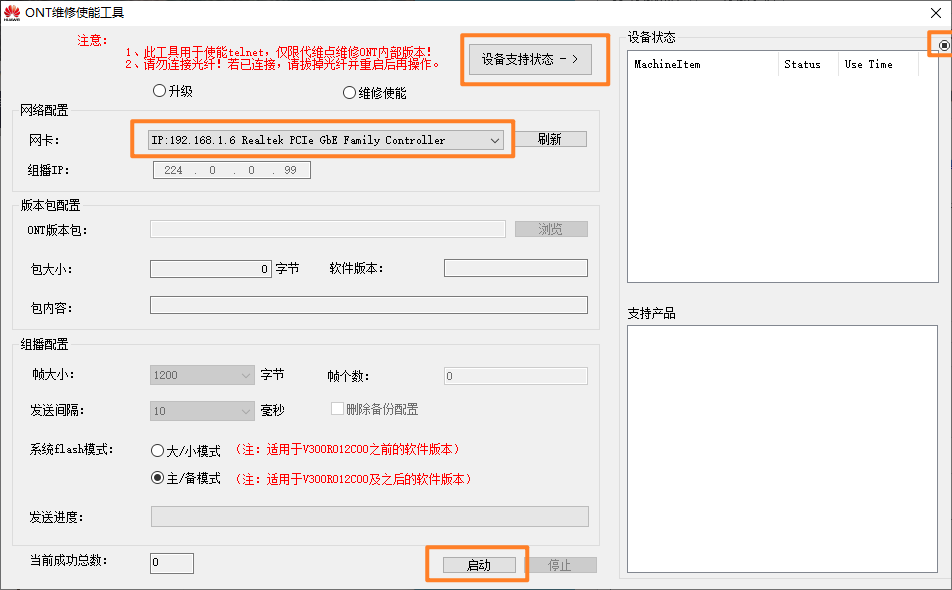
4. 解压工具套装中的ONT组播配置工具218.zip,打开ONT组播配置工具218.exe,按下图配置(注意红框必须项)点击启动


……待右侧出现英文提示成功字样或左下角的“当前成功总数”显示为“1”及以上字样后,点击停止,关闭软件,手动重启光猫,此时已补全shell。

5. 验证shell补全

打开运行telnet

telnet 192.168.1.1

输入用户名密码

root

adminHW

登录成功依次录入命令

su
shell
cd /mnt/jffs2
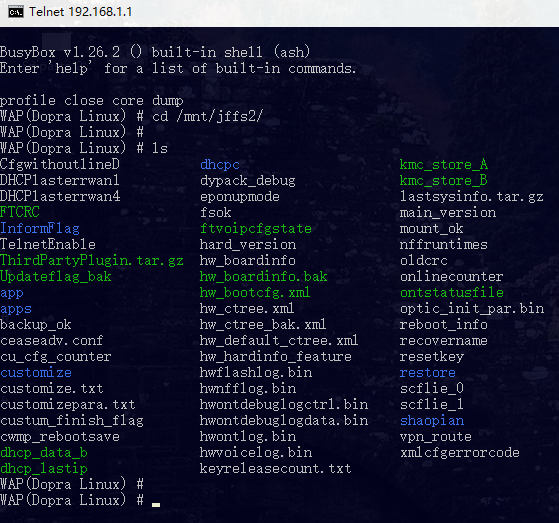
ls
显示如下则说明shell补全成功


#获取超级密码

1. 输入法切换至英文
2. 双击运行一键查询超密.bat
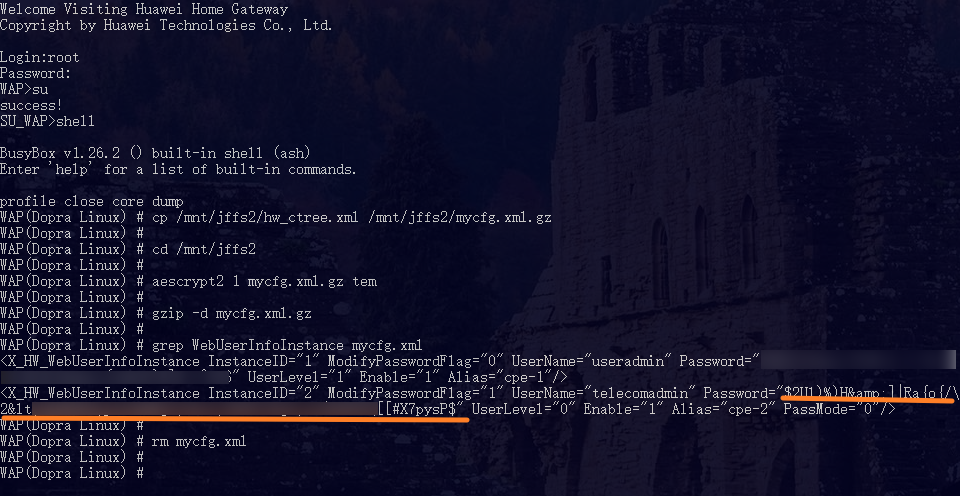
3. 拷贝下图中划横线的部分(不含引号和换行符)
4. 打开最后工具套装中的huawei.exe,粘贴已拷贝整理准确的字符内容至“密文解密”下的文本框,点击“$2解密”,自动显示超级密码。

Ubuntu22.04移动“显示应用程序”图标到屏幕左下方


移动桌面UBUNTU DOCK中“显示应用程序”图标至左下方

命令行解决方法: 
gsettings set org.gnome.shell.extensions.dash-to-dock show-apps-at-top true

以root身份运行命令固化:
echo show-apps-at-top=true >> /usr/share/glib-2.0/schemas/10_ubuntu-dock.gschema.override glib-compile-schemas /usr/share/glib-2.0/schemas/

Ubuntu22.04安装Fcitx5中文输入法

直接使用 apt 进行安装
sudo apt install fcitx5 \ 
fcitx5-chinese-addons \ 
fcitx5-frontend-gtk4 fcitx5-frontend-gtk3 fcitx5-frontend-gtk2 \ 
fcitx5-frontend-qt5

安装中文词库
# 下载词库文件
wget https://github.com/felixonmars/fcitx5-pinyin-zhwiki/releases/download/0.2.4/zhwiki-20220416.dict # 创建存储目录 
mkdir -p ~/.local/share/fcitx5/pinyin/dictionaries/
# 移动词库文件至该目录 
mv zhwiki-20220416.dict ~/.local/share/fcitx5/pinyin/dictionaries/

配置

#设置为默认输入法
im-config
根据弹出窗口的提示,将首选输入法设置为 Fcitx 5
如无该命令需先安装工具
sudo apt download im-config

#环境变量
设置桌面会话环境变量
export XMODIFIERS=@im=fcitx 
export GTK_IM_MODULE=fcitx 
export QT_IM_MODULE=fcitx
将以上配置内容写入配置文件中
vim /etc/profile 
i       编辑插入配置文件内容最后
ESC
:wq  保存退出
如未安装vim,需先安装
sudo apt-get install vim

#将 Fcitx 5 添加到「开机启动程序」列表
安装Tweaks
sudo apt install gnome-tweaks
打开设置开机启动项:
显示应用程序->工具->优化


2023年8月22日星期二

Google服务换区机制

 解决问题的关键核心提示共2点:一是增加或者修改绑定目标区支付方式及账单地址、保证支付信息准确(未明确禁止的全球通用的VISA或MASTER信用卡均可),同时必须关闭其余地区账单地址的所有支付方式;二是设置全局线路为目标区,打开相关的服务软件或官方网页,会看到自动检测到地区归属地为目标区,选择服务项目支付款项即可成功。

上述操作亦可尝试先退出Google账户在所有设备和产品上的登录、再设置全局线路为目标区后进行。

打个比方举个例:

Google美国账户怎么在土耳其旅行中订阅YouTube家庭会员?如上所述,先在账户付款中心增加且仅保留土耳其地区付款方式,再全局“直达”土耳其🇹🇷,打开YouTube选择套餐服务订阅会员VIP,注意检查付款提示的货币是不是土耳其里拉,确认后支付OK。

欢迎井底之蛙留言交流探讨!

2023年8月21日星期一

Apple疑难杂症集锦

 一、HomePod不能识别个人声音不能执行个人请求,提示“你需要在你的通讯录中加入您的名字或昵称信息,我才能够执行这个操作”。

解决办法:在您的 iOS 设备上,添加到通讯录中的名字或昵称应该与您的 Apple ID 上的姓名保持一致。这是因为 HomePod mini 使用您的 Apple ID 信息来识别您的身份,以便执行一些敏感操作。如果您的 Apple ID 使用您的真实姓名,那么您在通讯录中添加的名字也应该是您的真实姓名。如果您在 Apple ID 上使用了昵称,那么您在通讯录中添加的名字也可以是您的昵称。如果问题仍然存在,您可尝试重启HomePod,或查看是否有其他设置需要调整。如果问题持续存在,您可以考虑联系 Apple 支持团队以获取更进一步的帮助。

2023年7月2日星期日

前沿:aws翻墙姿势+tailscale内网穿透

 一、AWS注册开通服务

安装虚拟机,建议选择免费资源,新建设置安全密钥并下载保存便于远程登录维护,根据提示操作即可,几乎无难度。区域选择根据物理空间距离或自己的需求确定,可后台释放开启禁用区域,官网均有相关提示内容,自行阅读理解即可解决。

二、在AWS虚拟机上安装tailscale

应根据虚拟机上已安装的系统(原则上应该安装系统前了解tailscale适应哪些操作系统安装或自己对哪些系统比较熟悉和了解)选择不同的tailscale安装操作内容及步骤,譬如虚拟机安装的操作系统是Ubuntu 22.04 LTS,对应的操作参考官网说明来操作即可(地址https://tailscale.com/download/linux/ubuntu-2204):

Ubuntu 22.04 LTS (Jammy)

step1:

curl -fsSL https://tailscale.com/install.sh | sh

step2:

curl -fsSL https://pkgs.tailscale.com/stable/ubuntu/jammy.noarmor.gpg | sudo tee /usr/share/keyrings/tailscale-archive-keyring.gpg >/dev/null

curl -fsSL https://pkgs.tailscale.com/stable/ubuntu/jammy.tailscale-keyring.list | sudo tee /etc/apt/sources.list.d/tailscale.list

step3:

sudo apt-get update

sudo apt-get install tailscale

step4:

sudo tailscale up

#浏览器打开命令执行结果显示的链接,按提示将您的计算机加入Tailscale 网络

step5:

#运行以下命令找到您的 Tailscale IPv4 地址予以验证

tailscale ip -4

#如果您添加的设备是服务器或远程访问设备,您可能需要考虑禁用密钥过期,以防止需要定期重新进行身份验证。即:在tailscale官网自己的登录后的设备列表,每个设备最右边“...”选择“Disable key expiry”即可。


step6:

#以下操作设置子网路由器,根据需要决定,官网介绍https://tailscale.com/kb/1019/subnets/

根据我的系统要在新的 Linux 计算机上激活子网路由器按照以下步骤操作:

步骤一:安装Tailscale客户端 

#此功能需要启用 IP 转发,如果您的 Linux 系统有/etc/sysctl.d目录:

echo 'net.ipv4.ip_forward = 1' | sudo tee -a /etc/sysctl.d/99-tailscale.conf

echo 'net.ipv6.conf.all.forwarding = 1' | sudo tee -a /etc/sysctl.d/99-tailscale.conf

sudo sysctl -p /etc/sysctl.d/99-tailscale.conf

#否则:

echo 'net.ipv4.ip_forward = 1' | sudo tee -a /etc/sysctl.conf

echo 'net.ipv6.conf.all.forwarding = 1' | sudo tee -a /etc/sysctl.conf

sudo sysctl -p /etc/sysctl.conf

#如果您的 Linux 节点使用firewalld,由于已知问题,您可能还需要允许伪装。作为解决方法,您可以使用以下命令允许伪装,其他发行版可能需要不同的步骤。

firewall-cmd --permanent --add-masquerade

#启用 IP 转发时,请确保您的防火墙设置为默认拒绝流量转发。ufw 这是常见防火墙的默认设置firewalld,可确保您的设备不会路由您不希望的流量。

#在您的设备上安装 Tailscale,下载 Tailscale 并将其安装到您的子网路由器计算机上。

步骤 2:作为子网路由器连接到 Tailscale 

#安装后,您可以启动(或重新启动)Tailscale 作为子网路由器:

sudo tailscale up --advertise-routes=10.0.0.0/24,10.0.1.0/24

#将上例中的子网替换为适合您的网络的子网,支持 IPv4 和 IPv6 子网。如果设备通过了发布指定路由的用户的身份验证autoApprovers,则该子网路由器的路由将自动获得批准。autoApprovers您还可以通告tailnet 策略文件中允许的任何路由子集。

#如果您想公开默认路由(0.0.0.0/0 和 ::/0),请考虑使用退出节点。

步骤 3:从管理控制台启用子网路由 

#如果使用 则不需要此步骤autoApprovers。

#在管理控制台中打开计算机页面,找到发布子网路由的设备。您可以在计算机列表中查找“子网”标记,或使用attribute:subnet过滤器 查看所有通告子网路由的设备。使用 省略号图标表末尾的菜单,选择编辑路线设置,这将打开编辑路线设置面板。

#单击路由上的全部批准,以便 Tailscale 将子网路由分发到 Tailscale 网络上的其余节点。或者,您可以通过单击路线左侧的切换开关来单独批准每条路线。

#子网设置模式

#您可能更愿意在服务器上禁用密钥过期,以避免定期重新进行身份验证。有关机器密钥以及如何禁用其过期的更多信息,请参阅密钥过期。如果您使用ACL 标记,则默认情况下禁用密钥过期。

步骤4:为发布的子网路由添加ACL规则 

#如果您已有允许访问公布的子网路由的规则,则不需要此步骤。

#打开管理控制台中的 访问控制页面以更新tailnet 策略文件,并创建允许访问所公布子网的 ACL 规则。

#该 ACL 的作用:开发团队成员group:dev可以访问子网10.0.0.0/24和10.0.1.0/24,如果禁用子网路由伪装,则子网10.0.0.0/24可以访问子网10.0.1.0/24,反之亦然 。

{

  "groups": {

    "group:dev": ["alice@example.com", "bob@example.com"]

  },

  "acls": [

    // Users in group:dev and devices in subnets 10.0.0.0/24 and

    // 10.0.1.0/24 can access devices in subnets 10.0.0.0/24 and

    // 10.0.1.0/24

    { "action": "accept",

      "src": ["group:dev","10.0.0.0/24", "10.0.1.0/24"],

      "dst": ["10.0.0.0/24:*", "10.0.1.0/24:*"]

    }

  ]

}

#单击tailnet 策略文件上的保存,以便 Tailscale 协调服务器将更新的策略分发到 tailnet 中的节点。

步骤5 :验证您的连接 

#检查您是否可以从个人 Tailscale 计算机(Windows、macOS 等)对新子网路由器的 Tailscale IP 地址执行 ping 操作。您可以在管理控制台中找到 Tailscale IP ,或者在子网路由器上运行此命令。

tailscale ip -4

步骤6 :使用来自其他计算机的子网路由 

#Windows、macOS、iOS 和 Android 上的客户端将自动选择您的新子网路由。

#对于 Linux 客户端,只有那些使用--accept-routesflag 的客户端才会发现新路由,因为默认情况下仅使用Tailscale 100.x 地址。通过运行以下命令启用此功能:

sudo tailscale up --accept-routes

#更新子网路由 

#要稍后更新子网路由,请对新路由执行步骤 2 至 5。

在管理控制台的第 3 步中,您在第 2 步中不再包含的先前启用的路由将不再显示为广告,如路由右侧的图标所示。您可以选择完全删除这些路由,或者如果您打算将来重新通告它们,则可以将它们保持启用状态。

子网设置模式

可选:将 DNS 查找路由到内部 DNS 服务器 

您可以将Tailscale IP 添加到公共 DNS 记录,因为只有经过身份验证的网络用户才能访问 Tailscale IP。但是,如果您希望在子网上使用内部 DNS 服务器,则可以通过在管理控制台中配置拆分 DNS 来实现。

可选:设置子网路由器故障转移 

在某些定价计划中,您可能有资格设置子网路由器故障转移(也称为高可用性子网路由器),以确保即使一台路由器离线,您的网络也可以连接。有关更多信息,请参阅有关子网路由器故障转移的文章。

2022年12月15日星期四

玩转pixel


 玩转pixel


本文是从菜鸟初玩google的pixel4a5G手机开始的学习总结式记录,奔着谷歌亲儿子手机的憧憬,终于淘了一款来体验,店家刷的Andriod 12,打开OEM,安装了Magisk并安装了全网通模块,能正常使用中国电信SIM卡通话、讯息和VoLTE网络等功能。

作为完美主义者和尝鲜小白鼠的我看着android 13垂涎欲滴,且当前12系统Google play保护机制认证一栏显示“设备未通过认证”,试过网络上很多方法也没能成功注册。听说系统升级后破解就失效了,有的说网络可以用只是无法使用电话和短信功能,就想看看原生未经破解的系统到底是怎样的?

特别说明:如果不使用通话及短信功能,也没有追求完美强迫症,完全可以不用考虑以下解锁及获取root权限的复杂操作,只需要进行必要的网络设置就可以,即:点击「电话」应用,在拨号键盘输入:*#*#4636#*#*,点击「手机信息」后,再点击界面右上角的「选择无线装置频道」,从列表中选择 United States,随后提示成功,按返回继续操作;选择「设置首选网络类型」下方列表的:LTE/CDMA auto (PRL),片刻之间就会检测并正常联网。

如果必须使用通话及短信功能,请参考以下操作:

一、解锁bootloader

Step 1.在手机开机状态下,启用开发者选项 并勾选「允许 USB 调试」和「允许 OEM 解锁」,后者需要联网才能开启

Step 2.将手机通过数据线连接至电脑,并保证 ADB 环境配置正确,启动电脑端命令行窗口输入 adb reboot bootloader 回车,等待手机重启至 Bootloader 界面。注意,在此期间手机上会出现 USB 调试权限申请弹窗,记得及时授予

Step 3.手机处于 Bootloader 界面后,继续在电脑端命令行窗口中输入 fastboot flashing unlock回车,手机端会出现解锁确认画面,使用手机音量按键选择切换至「解锁」选项,然后点击电源键确认,等待手机重启开机。开机后手机便已经是解锁 Bootloader 状态了。

二、获取Root

Step 1. Make sure to unlock the bootloader on your phone

Step 2. Download and install Magisk Canary Debug verison
            e.g.
            Magisk-v26.1.apk

Step 3. Check your firmware and download the EXACT SAME firmware from Google’s firmware site
            e.g.
           bramble-tq3a.230705.001-factory-7805664f.zip

Step 4. Once downloaded, unzip the stock firmware and find boot.img. Copy that boot.img file to your phone

Step 5. Open up Magisk. Install and select “patch and install” and select the “boot.img

Step 6. Once done, check your Download folder and you will see the magisk patched boot.img. Copy this over to the fastboot folder in your computer
            e.g.
            magisk_patched-26104_zESeV.img

Step 7. Connect the phone to Mac, Open the command prompt window
           1.restart  bootloader
              adb reboot bootloader 

           2.如果 Ramdisk 为 yes
             fastboot flash boot  **/**/ boot.img(第6步img文件及路径)
              e.g.
             fastboot flash boot /Users/chancewang/Downloads/platform-tools/magisk_patched-26104_zESeV.img

           3.restart phone
             fastboot reboot

三、解锁通信网络
这项工作是特别难的,因为网络上各大论坛找遍了也不容易找到合适的,条件:机型pixel 4a 5G,系统android13,通信运营商中国电信,Root管理Magist,通过magist模块解决。好不容易找到靠谱的大佬赏赐一个(Pixel5_NR_magisk.module3.88.zip),但却遭遇了棘手的问题,即:网络VoLTE、电话接听正常,但呼叫限制仅拨打10000等应急电话没问题,无奈之下又付费买了一个(Pixel765G-ChinaVo5Gv2.2.2.zip),结果问题依旧,不得不说差点难倒我了,本以为不会是电信公司的问题,结果换了张电信卡测试却能正常使用,真是想都想不到啊,这是咋回事呢?只能找中国电信扯皮了对吧,哈哈哈!

四、无痛 OTA升级
Step 1.确认 A/B 系统分区支持状态
A/B 系统分区是 Google 在 Android 7.0 时代引入的新机制,采用这个机制的设备拥有 A、B 两套系统分区,用户数据则能够在这两套系统分区之间共用。这种分区机制最大好处是让无缝系统更新(seemless updates)成为了可能,如:当我们在 A 系统中进行 OTA 更新时,接受更新的很有可能是当前并未启用的 B 系统,OTA 更新的过程可以在不干扰当前使用的前提下顺利完成,手机重启后,系统分区从 A 切换到 B,用户自然就用上了新系统。采用 A/B 系统分区的设备在遭遇 OTA 事故时,还能在系统启动失败后自动切换回更新前能够正常工作的系统分区。
在电脑端正确配置好 ADB 环境,手机端打开 USB 调试后将手机连上电脑,然后在电脑端按照下列步骤检查设备是否采用了支持无缝系统更新的 A/B 分区:
运行 CMD 命令行工具或终端执行 adb shell 指令,此处应返回设备代号:/$
随后执行 getprop ro.build.ab_update 指令
返回结果为 true 则表示你的设备采用了 A/B 系统分区
也可以通过 Treble Check 这款小应用来检测 Project Treble 和 A/B 系统分区的兼容性,这款工具无需 root,下载安装后直接运行即可看到结果

Step 2.打开Magisk找到并关闭自动系统更新选项

Step 3.确认手机系统能检测到 OTA 更新后,点击进入 Magisk Manager 应用,找到位于主界面的「卸载 Magisk」选项,然后点击「还原原厂镜像」

Step 4.检测并安装来自 OEM 厂商的 OTA 更新,OTA 更新结束后,通常会系会提示我们重启,重启后系统就会自动切换到了更新过的另一个系统分区上,此时不要重启,直接打开 Magisk Manager 应用,找到「安装」选项,然后在点击后的弹出菜单中选择「安装到未使用的槽位(Install to Inactive Slot)」,安装完成后直接点击安装界面右下角的「重启」按钮。


GL-MT3000 (Beryl AX) 科学上网起飞🛫

下面是针对 GL-MT3000 (Beryl AX) 官方 4.8.x (OpenWrt 24.10) 固件安装并完美运行 OpenClash 的 2025年11月最新、100% 可重复操作版全流程。直接复制粘贴即可,一次成功。 一、安装 OpenClash(主体 + Meta ...