2023年11月4日星期六

群晖DSM系统安装RTL8152/RTL8153/RTL8156系列芯片网卡驱动


!!! 驱动安装不一定插网卡,建议购买网卡前安装好驱动

!!!群晖DSM系统大版本升级会导致驱动失效,必须重新安装,否则无重大问题不升级


#下载驱动文件

必须感谢Github大佬 @bb-qq 提供的驱动文件,下载地址: Releases · bb-qq/r8152 (github.com)
打开之后,可以看到如下界面:

1.了解自己设备的型号和系统版本
在群晖的控制面板中的“更新和还原”里找到机器型号和DSM版本,如下图:

DSM版本是6.2.X请下载r8152-apollolake-2.17.1-1_6.2.spk这种后缀含有“_6.2”的条目。
DSM版本是7.0或7.1请下载r8152-apollolake-2.17.1-1_7.1.spk这种后缀含有“_7.1”的条目。
DSM版本是7.2请下载r8152-apollolake-2.17.1-1_7.2.spk这种后缀含有“_7.2”的条目。
但是,列表中有很多后缀相同的驱动,怎么选择呢
点我打开群晖官网查询
网页快捷查询文字:Ctrl+F
……白群晖:若型号DS920+,直接搜索“920”找到准确条目;
……黑群晖:若使用DS918+引导,搜索“918”找到准确条目。

2. 根据官网查询自己机型对应的CPU代号(如:Apollolake)、系统版本(如:7.2),选择驱动列表中的文件(如:r8152-apollolake-2.17.1-1_7.2.spk)下载。
注:文件名中的r8152代表的是系列芯片,同样支持RTL8153、RTL8156、RTL8156B、RTL8156BG等芯片。

# 手动安装网卡驱动

1. 开启群晖的SSH服务
登录群晖→控制面板→高级模式→终端机和SNMP→启动SSH功能 


2.客户端SSH登录群晖
MacOS、Linux系统可以直接使用“终端”
Windows系统:cmd打开“命令提示符”
输入“ssh 你的群晖用户名@群晖局域网地址”。
如:用户名 = "abc",局域网地址 = "192.168.5.123"
ssh abc@192.168.5.123
回车之后会出现如下提示:
The authenticity of host '192.168.1.111 (192.168.1.111)' can't be established. ECDSA key fingerprint is SHA256:Y7aQyGomZWRyGjHEmv2tf16HKRt9/yjOiT0rQg7NV3U. Are you sure you want to continue connecting (yes/no/[fingerprint])?
输入“yes”之后回车输入群晖登录密码(无任何显示)
登录成功获取root权限:
sudo -I
命令行出现“root”及“#”提示符即成功

3. 安装驱动
以DSM7.X为例,登录群晖WEB界面,打开套件中心,手动安装已下载的spk驱动文件
安装过程中系统会因该程序未经官方认证而提示错误,暂停该页面操作
此时回到上一步客户端SSH登录群晖超级用户(root提示符)界面执行一行代码调整权限:
sudo install -m 4755 -o root -D /var/packages/r8152/target/r8152/spk_su /opt/sbin/spk_su
执行命令后,回到群晖手动安装套件的页面即再安装驱动即可成功

4. 修改网卡数量限制
背景:群晖某些机型如“DS2xx、4xx、7xx、9xx”默认不支持超过2个网卡,那么新增的这个USB网卡自然是不能识别,部分机型可识别但呈灰色显示无法激活使用
方法:通过SSH在Linux命令行编辑修改2个配置文件增加网卡限制数量
(1)修改synoinfo.conf文件
vi /etc.defaults/synoinfo.conf
按“i”进入编辑模式,查找修改maxlanport="1"中的1修改成其他数字(如:2,根据自己需求决定)
修改无误后按Esc键,输入
:wq
(2)修改synoinfo.conf文件
vi /etc/synoinfo.conf
方法参照上一步(仅文件路径不同,其余操作完全一样)

#验证并重启

以上步骤完成后,打开群晖套件,通常会显示“已启动”,但尚需继续验证。
重启机器,再次打开套件
1.如显示“已启用”,但您还并未购买安装网卡,则可放心选购网卡安装硬件。
2.如显示“已启用”,且“控制面板-网卡”中可以发现2.5G网卡,恭喜您已顺利完工。
3.如显示“已启用”,且网卡重启前已插入设备,但“控制面板-网卡”中未发现,请尝试“停用”再“启用”。

!!!如非DSM7.x用户,出现上述问题需要继续以下设置
!!!DSM7.x用户忽略以下内容

1. SSH登录群晖修改驱动延迟启动时间

vi /var/packages/r8152/scripts/start-stop-status
按方向键↓滚屏,找到含有“sleep xx”的语句(xx可能是1、5或者10),按“i”进入编辑模式,将其修改成“sleep 30”。


该语句表示系统启动之后延迟30秒启动网卡驱动
修改完成后按下Esc键,并录入以下字符保存配置:
:wq

2. 重启系统检查网卡是否工作

等待几分钟,回到“控制面板-网卡”中发现新安装网卡即宣告成功


#善后动作确保安全

登录群晖→控制面板→高级模式→终端机和SNMP→启动SSH功能
取消勾选“启动 SSH 功能”
“应用”保存修改,保障设备安全的网络环境。

最后还有一个重要问题:VMM虚拟机没有新增网卡怎么办?
这是因为Open vSwitch 开启的时候会把现有的物理网卡生成虚拟网卡给VMM用,如果新添加了物理网卡就需要把Open vSwitch关闭后重新打开一次,这样才会让新增的物理网卡也生成虚拟网卡。但是已安装了VMM的情况下,Open vSwitch开关是灰色无法关闭操作,所以,正确的做法是:
1.卸载VMM
2.关闭Open vSwitch
3.启用Open vSwitch
4.再安装VMM

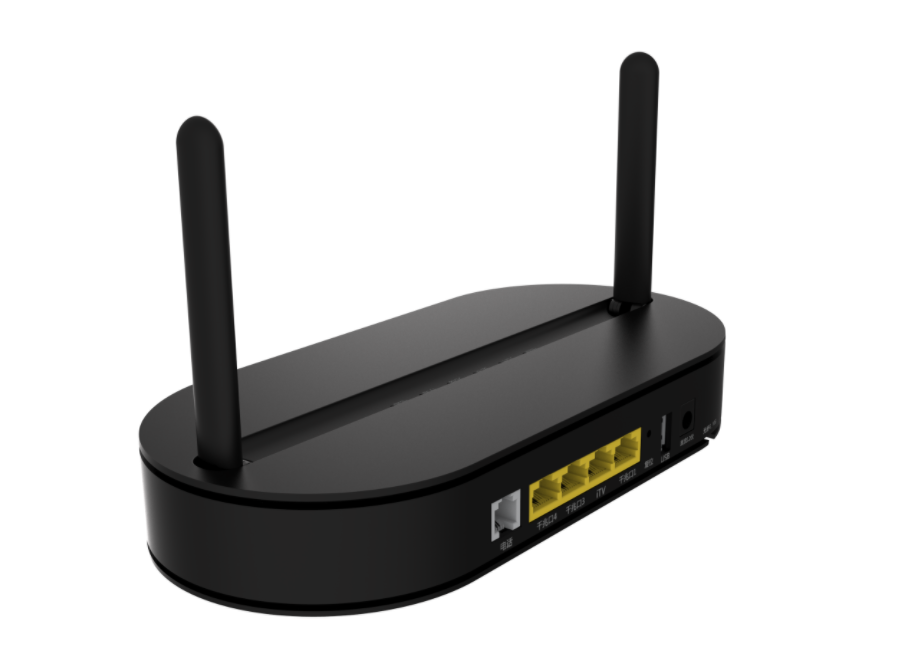
华为HN8145V光猫补全shell获取超级密码


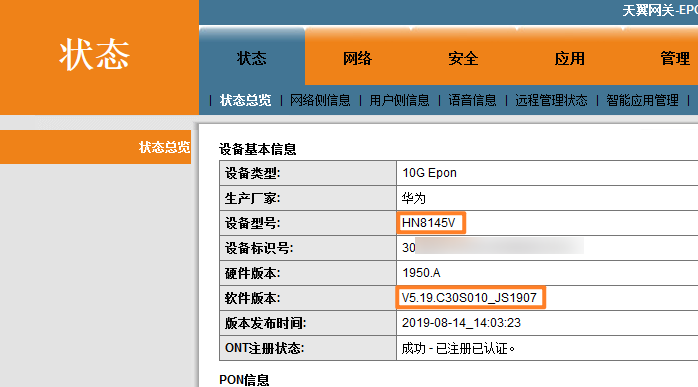
HN8145V是华为公司为中国电信打造的千兆光纤智慧家庭解决方案的10G EPON&XG-PON路由型网关设备, 提供1个POTS语音接口、3个GE自适应以太端口、1iTV 口和双频 Wi-Fi(2.4GHz&5GHz),应用灵活,支持即插即用、远程诊断、绿色节能等特性。HN8145V支持10G EPON技术,实现FTTH组网场景下家庭用户的超宽带接入。其高性能的转发能力有效保障话音、数据和高清视频的业务体验,为FTTH部署提供理想的终端解决方案和面向未来的业务支撑能力

接口类型:1电话+3千兆+1iTV+1USB+2.4G&5G Wi-Fi

即插即用:支持通过OMCI协议和TR069,实现语音、宽带、组播等业务的远程自动发放,无需现场配置

互联:Wi-Fi智能覆盖、家长控制、支持SIP和H.248两种协议自适应,与软交换对接方便

远程运维:支持POTS口外线测试、呼叫仿真、PPPoE拨号仿真、一键诊断(Web) ,轻松实现远程故障定位

业务:支持防蹭网、Wi-Fi定时开关、Wi-Fi智能共享、 Portal、802.1x认证基于Soft GRE的Wi-Fi

绿色节能:高集成SOC,集成PON、语音、网关及LSW等模块,节能10%


#准备工作

电脑一台(安装telnet或putty等工具)、网线一根、华为HN8145V

#补全shell

1.下载好华为破解工具套装
2. 检查本文文字图片是否完整
3. 拔掉光纤线,重启光猫
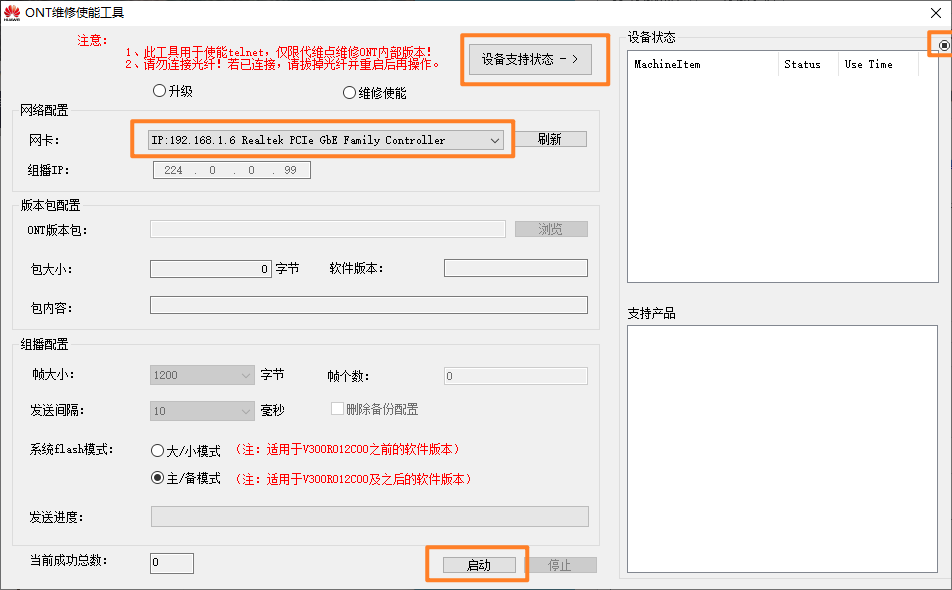
4. 解压工具套装中的ONT组播配置工具218.zip,打开ONT组播配置工具218.exe,按下图配置(注意红框必须项)点击启动


……待右侧出现英文提示成功字样或左下角的“当前成功总数”显示为“1”及以上字样后,点击停止,关闭软件,手动重启光猫,此时已补全shell。

5. 验证shell补全

打开运行telnet

telnet 192.168.1.1

输入用户名密码

root

adminHW

登录成功依次录入命令

su
shell
cd /mnt/jffs2
ls
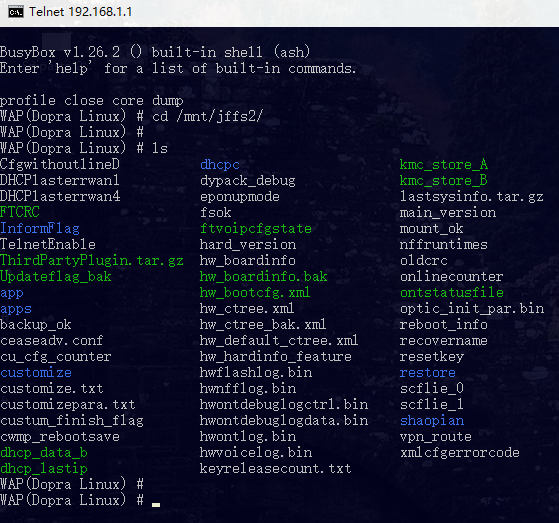
显示如下则说明shell补全成功


#获取超级密码

1. 输入法切换至英文
2. 双击运行一键查询超密.bat
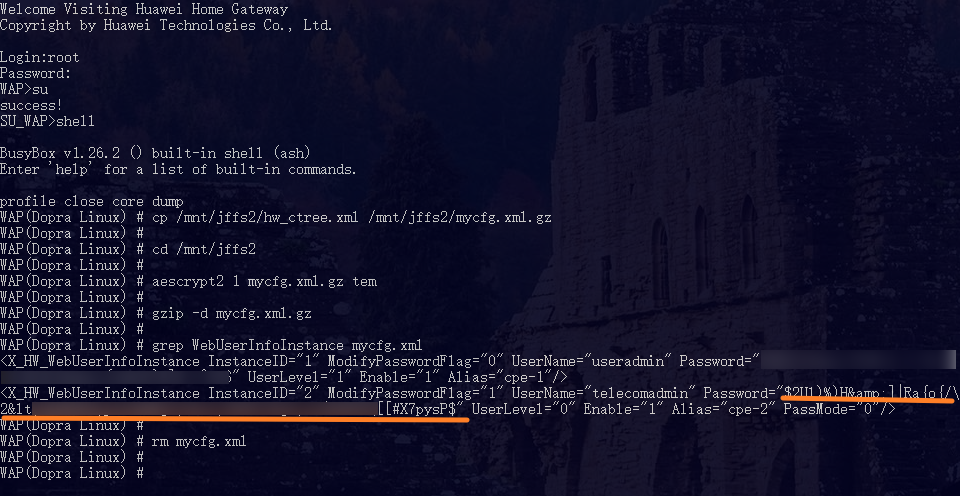
3. 拷贝下图中划横线的部分(不含引号和换行符)
4. 打开最后工具套装中的huawei.exe,粘贴已拷贝整理准确的字符内容至“密文解密”下的文本框,点击“$2解密”,自动显示超级密码。

Ubuntu22.04移动“显示应用程序”图标到屏幕左下方


移动桌面UBUNTU DOCK中“显示应用程序”图标至左下方

命令行解决方法: 
gsettings set org.gnome.shell.extensions.dash-to-dock show-apps-at-top true

以root身份运行命令固化:
echo show-apps-at-top=true >> /usr/share/glib-2.0/schemas/10_ubuntu-dock.gschema.override glib-compile-schemas /usr/share/glib-2.0/schemas/

Ubuntu22.04安装Fcitx5中文输入法

直接使用 apt 进行安装
sudo apt install fcitx5 \ 
fcitx5-chinese-addons \ 
fcitx5-frontend-gtk4 fcitx5-frontend-gtk3 fcitx5-frontend-gtk2 \ 
fcitx5-frontend-qt5

安装中文词库
# 下载词库文件
wget https://github.com/felixonmars/fcitx5-pinyin-zhwiki/releases/download/0.2.4/zhwiki-20220416.dict # 创建存储目录 
mkdir -p ~/.local/share/fcitx5/pinyin/dictionaries/
# 移动词库文件至该目录 
mv zhwiki-20220416.dict ~/.local/share/fcitx5/pinyin/dictionaries/

配置

#设置为默认输入法
im-config
根据弹出窗口的提示,将首选输入法设置为 Fcitx 5
如无该命令需先安装工具
sudo apt download im-config

#环境变量
设置桌面会话环境变量
export XMODIFIERS=@im=fcitx 
export GTK_IM_MODULE=fcitx 
export QT_IM_MODULE=fcitx
将以上配置内容写入配置文件中
vim /etc/profile 
i       编辑插入配置文件内容最后
ESC
:wq  保存退出
如未安装vim,需先安装
sudo apt-get install vim

#将 Fcitx 5 添加到「开机启动程序」列表
安装Tweaks
sudo apt install gnome-tweaks
打开设置开机启动项:
显示应用程序->工具->优化


2023年8月22日星期二

Google服务换区机制

 解决问题的关键核心提示共2点:一是增加或者修改绑定目标区支付方式及账单地址、保证支付信息准确(未明确禁止的全球通用的VISA或MASTER信用卡均可),同时必须关闭其余地区账单地址的所有支付方式;二是设置全局线路为目标区,打开相关的服务软件或官方网页,会看到自动检测到地区归属地为目标区,选择服务项目支付款项即可成功。

上述操作亦可尝试先退出Google账户在所有设备和产品上的登录、再设置全局线路为目标区后进行。

打个比方举个例:

Google美国账户怎么在土耳其旅行中订阅YouTube家庭会员?如上所述,先在账户付款中心增加且仅保留土耳其地区付款方式,再全局“直达”土耳其🇹🇷,打开YouTube选择套餐服务订阅会员VIP,注意检查付款提示的货币是不是土耳其里拉,确认后支付OK。

欢迎井底之蛙留言交流探讨!

2023年8月21日星期一

Apple疑难杂症集锦

 一、HomePod不能识别个人声音不能执行个人请求,提示“你需要在你的通讯录中加入您的名字或昵称信息,我才能够执行这个操作”。

解决办法:在您的 iOS 设备上,添加到通讯录中的名字或昵称应该与您的 Apple ID 上的姓名保持一致。这是因为 HomePod mini 使用您的 Apple ID 信息来识别您的身份,以便执行一些敏感操作。如果您的 Apple ID 使用您的真实姓名,那么您在通讯录中添加的名字也应该是您的真实姓名。如果您在 Apple ID 上使用了昵称,那么您在通讯录中添加的名字也可以是您的昵称。如果问题仍然存在,您可尝试重启HomePod,或查看是否有其他设置需要调整。如果问题持续存在,您可以考虑联系 Apple 支持团队以获取更进一步的帮助。

2023年7月2日星期日

前沿:aws翻墙姿势+tailscale内网穿透

 一、AWS注册开通服务

安装虚拟机,建议选择免费资源,新建设置安全密钥并下载保存便于远程登录维护,根据提示操作即可,几乎无难度。区域选择根据物理空间距离或自己的需求确定,可后台释放开启禁用区域,官网均有相关提示内容,自行阅读理解即可解决。

二、在AWS虚拟机上安装tailscale

应根据虚拟机上已安装的系统(原则上应该安装系统前了解tailscale适应哪些操作系统安装或自己对哪些系统比较熟悉和了解)选择不同的tailscale安装操作内容及步骤,譬如虚拟机安装的操作系统是Ubuntu 22.04 LTS,对应的操作参考官网说明来操作即可(地址https://tailscale.com/download/linux/ubuntu-2204):

Ubuntu 22.04 LTS (Jammy)

step1:

curl -fsSL https://tailscale.com/install.sh | sh

step2:

curl -fsSL https://pkgs.tailscale.com/stable/ubuntu/jammy.noarmor.gpg | sudo tee /usr/share/keyrings/tailscale-archive-keyring.gpg >/dev/null

curl -fsSL https://pkgs.tailscale.com/stable/ubuntu/jammy.tailscale-keyring.list | sudo tee /etc/apt/sources.list.d/tailscale.list

step3:

sudo apt-get update

sudo apt-get install tailscale

step4:

sudo tailscale up

#浏览器打开命令执行结果显示的链接,按提示将您的计算机加入Tailscale 网络

step5:

#运行以下命令找到您的 Tailscale IPv4 地址予以验证

tailscale ip -4

#如果您添加的设备是服务器或远程访问设备,您可能需要考虑禁用密钥过期,以防止需要定期重新进行身份验证。即:在tailscale官网自己的登录后的设备列表,每个设备最右边“...”选择“Disable key expiry”即可。


step6:

#以下操作设置子网路由器,根据需要决定,官网介绍https://tailscale.com/kb/1019/subnets/

根据我的系统要在新的 Linux 计算机上激活子网路由器按照以下步骤操作:

步骤一:安装Tailscale客户端 

#此功能需要启用 IP 转发,如果您的 Linux 系统有/etc/sysctl.d目录:

echo 'net.ipv4.ip_forward = 1' | sudo tee -a /etc/sysctl.d/99-tailscale.conf

echo 'net.ipv6.conf.all.forwarding = 1' | sudo tee -a /etc/sysctl.d/99-tailscale.conf

sudo sysctl -p /etc/sysctl.d/99-tailscale.conf

#否则:

echo 'net.ipv4.ip_forward = 1' | sudo tee -a /etc/sysctl.conf

echo 'net.ipv6.conf.all.forwarding = 1' | sudo tee -a /etc/sysctl.conf

sudo sysctl -p /etc/sysctl.conf

#如果您的 Linux 节点使用firewalld,由于已知问题,您可能还需要允许伪装。作为解决方法,您可以使用以下命令允许伪装,其他发行版可能需要不同的步骤。

firewall-cmd --permanent --add-masquerade

#启用 IP 转发时,请确保您的防火墙设置为默认拒绝流量转发。ufw 这是常见防火墙的默认设置firewalld,可确保您的设备不会路由您不希望的流量。

#在您的设备上安装 Tailscale,下载 Tailscale 并将其安装到您的子网路由器计算机上。

步骤 2:作为子网路由器连接到 Tailscale 

#安装后,您可以启动(或重新启动)Tailscale 作为子网路由器:

sudo tailscale up --advertise-routes=10.0.0.0/24,10.0.1.0/24

#将上例中的子网替换为适合您的网络的子网,支持 IPv4 和 IPv6 子网。如果设备通过了发布指定路由的用户的身份验证autoApprovers,则该子网路由器的路由将自动获得批准。autoApprovers您还可以通告tailnet 策略文件中允许的任何路由子集。

#如果您想公开默认路由(0.0.0.0/0 和 ::/0),请考虑使用退出节点。

步骤 3:从管理控制台启用子网路由 

#如果使用 则不需要此步骤autoApprovers。

#在管理控制台中打开计算机页面,找到发布子网路由的设备。您可以在计算机列表中查找“子网”标记,或使用attribute:subnet过滤器 查看所有通告子网路由的设备。使用 省略号图标表末尾的菜单,选择编辑路线设置,这将打开编辑路线设置面板。

#单击路由上的全部批准,以便 Tailscale 将子网路由分发到 Tailscale 网络上的其余节点。或者,您可以通过单击路线左侧的切换开关来单独批准每条路线。

#子网设置模式

#您可能更愿意在服务器上禁用密钥过期,以避免定期重新进行身份验证。有关机器密钥以及如何禁用其过期的更多信息,请参阅密钥过期。如果您使用ACL 标记,则默认情况下禁用密钥过期。

步骤4:为发布的子网路由添加ACL规则 

#如果您已有允许访问公布的子网路由的规则,则不需要此步骤。

#打开管理控制台中的 访问控制页面以更新tailnet 策略文件,并创建允许访问所公布子网的 ACL 规则。

#该 ACL 的作用:开发团队成员group:dev可以访问子网10.0.0.0/24和10.0.1.0/24,如果禁用子网路由伪装,则子网10.0.0.0/24可以访问子网10.0.1.0/24,反之亦然 。

{

  "groups": {

    "group:dev": ["alice@example.com", "bob@example.com"]

  },

  "acls": [

    // Users in group:dev and devices in subnets 10.0.0.0/24 and

    // 10.0.1.0/24 can access devices in subnets 10.0.0.0/24 and

    // 10.0.1.0/24

    { "action": "accept",

      "src": ["group:dev","10.0.0.0/24", "10.0.1.0/24"],

      "dst": ["10.0.0.0/24:*", "10.0.1.0/24:*"]

    }

  ]

}

#单击tailnet 策略文件上的保存,以便 Tailscale 协调服务器将更新的策略分发到 tailnet 中的节点。

步骤5 :验证您的连接 

#检查您是否可以从个人 Tailscale 计算机(Windows、macOS 等)对新子网路由器的 Tailscale IP 地址执行 ping 操作。您可以在管理控制台中找到 Tailscale IP ,或者在子网路由器上运行此命令。

tailscale ip -4

步骤6 :使用来自其他计算机的子网路由 

#Windows、macOS、iOS 和 Android 上的客户端将自动选择您的新子网路由。

#对于 Linux 客户端,只有那些使用--accept-routesflag 的客户端才会发现新路由,因为默认情况下仅使用Tailscale 100.x 地址。通过运行以下命令启用此功能:

sudo tailscale up --accept-routes

#更新子网路由 

#要稍后更新子网路由,请对新路由执行步骤 2 至 5。

在管理控制台的第 3 步中,您在第 2 步中不再包含的先前启用的路由将不再显示为广告,如路由右侧的图标所示。您可以选择完全删除这些路由,或者如果您打算将来重新通告它们,则可以将它们保持启用状态。

子网设置模式

可选:将 DNS 查找路由到内部 DNS 服务器 

您可以将Tailscale IP 添加到公共 DNS 记录,因为只有经过身份验证的网络用户才能访问 Tailscale IP。但是,如果您希望在子网上使用内部 DNS 服务器,则可以通过在管理控制台中配置拆分 DNS 来实现。

可选:设置子网路由器故障转移 

在某些定价计划中,您可能有资格设置子网路由器故障转移(也称为高可用性子网路由器),以确保即使一台路由器离线,您的网络也可以连接。有关更多信息,请参阅有关子网路由器故障转移的文章。


GL-MT3000 (Beryl AX) 科学上网起飞🛫

下面是针对 GL-MT3000 (Beryl AX) 官方 4.8.x (OpenWrt 24.10) 固件安装并完美运行 OpenClash 的 2025年11月最新、100% 可重复操作版全流程。直接复制粘贴即可,一次成功。 一、安装 OpenClash(主体 + Meta ...